
如何在 OSL海外仓 授权 Yahoo! 店铺
1. 操作场景与目的
通过在 Yahoo! JAPAN Developer Network (雅虎开发者网络) 申请并配置应用程序,获取 Client ID(应用ID) 和 Secret(密钥),并向雅虎官方申请开通 IP白名单与接口调用权限,以便在 OSL海外仓系统 中绑定 Yahoo! 店铺。授权完成后,即可实现订单同步、物流打单及发货状态回传等自动化操作。
2. 前置条件
- 已拥有 Yahoo! JAPAN ID,并且该 ID 已绑定您的 Yahoo! Shopping 店铺(通常建议使用店铺的主账号登录)。
- 需知晓您的 ストアアカウント(店铺账号 / Seller ID)。
- 请联系 OSL海外仓业务员或系统技术支持 提前获取以下对接信息:
- コールバックURL (Callback URL)
- APIのリクエスト元IPアドレス (API请求源IP地址)
3. 操作步骤
第一步:登录开发者后台
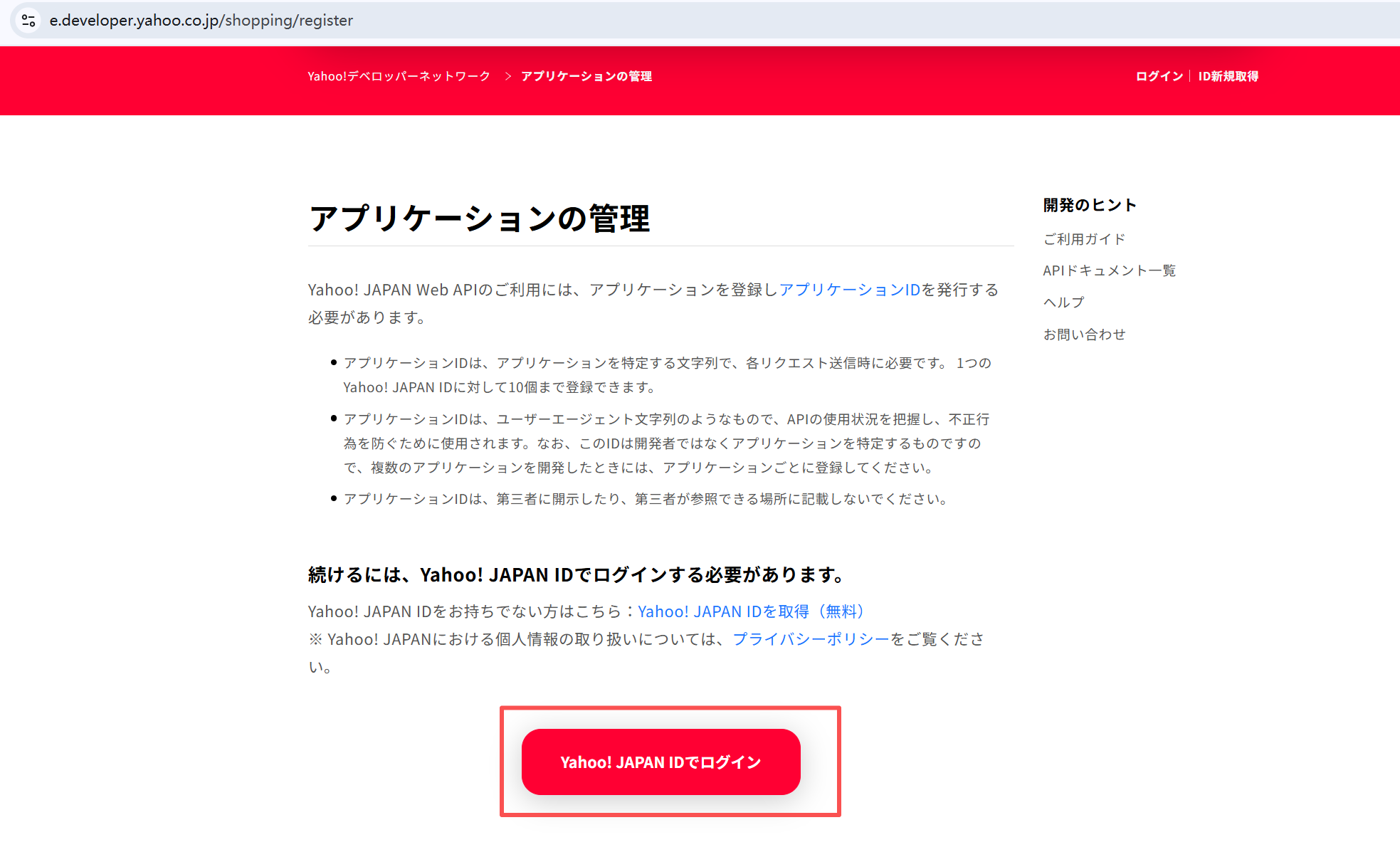
- 打开雅虎开发者注册页面:
https://e.developer.yahoo.co.jp/shopping/register - 点击页面中醒目的红色按钮 「Yahoo! JAPAN IDでログイン」。
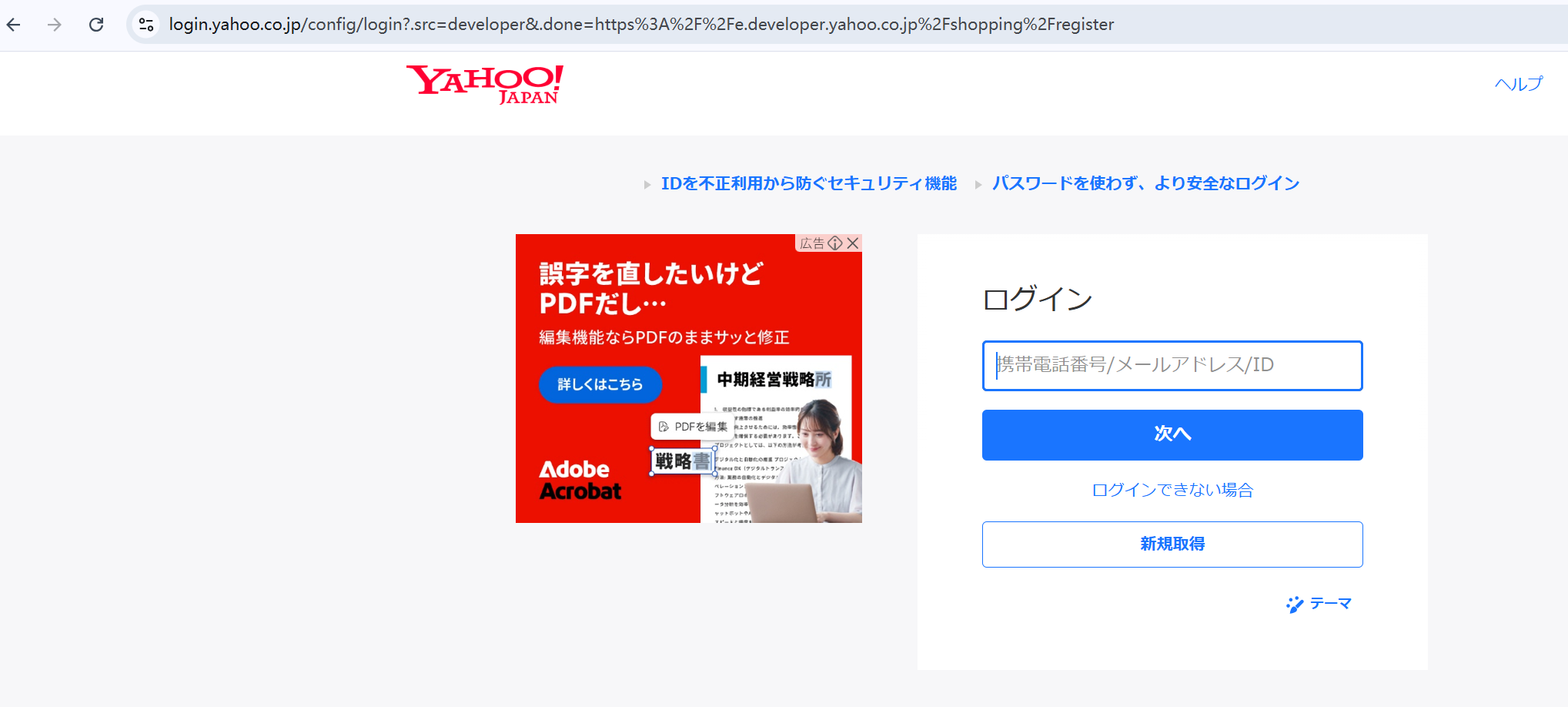
- 输入您的 Yahoo! 账号、密码(或通过绑定的手机验证码)登录。
第二步:点击专用注册链接
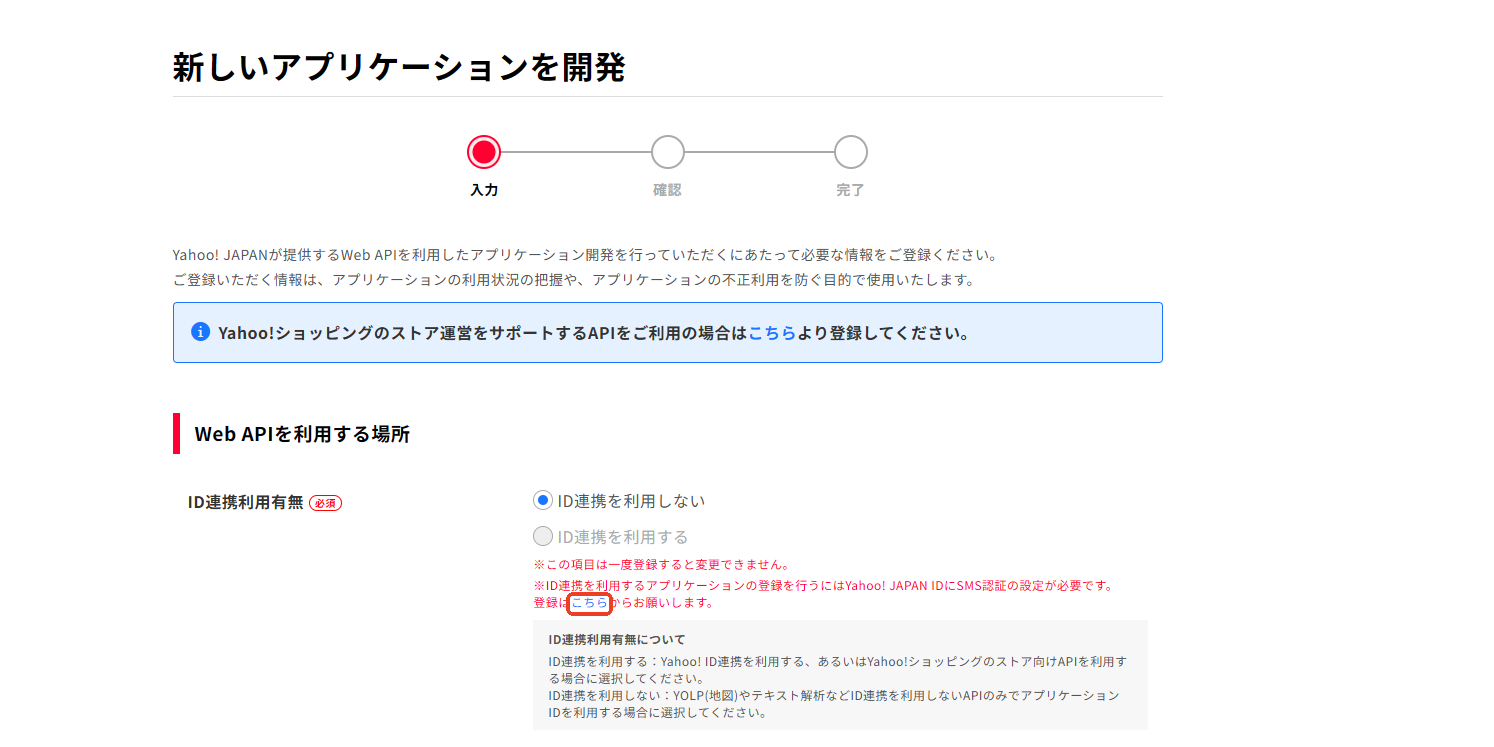
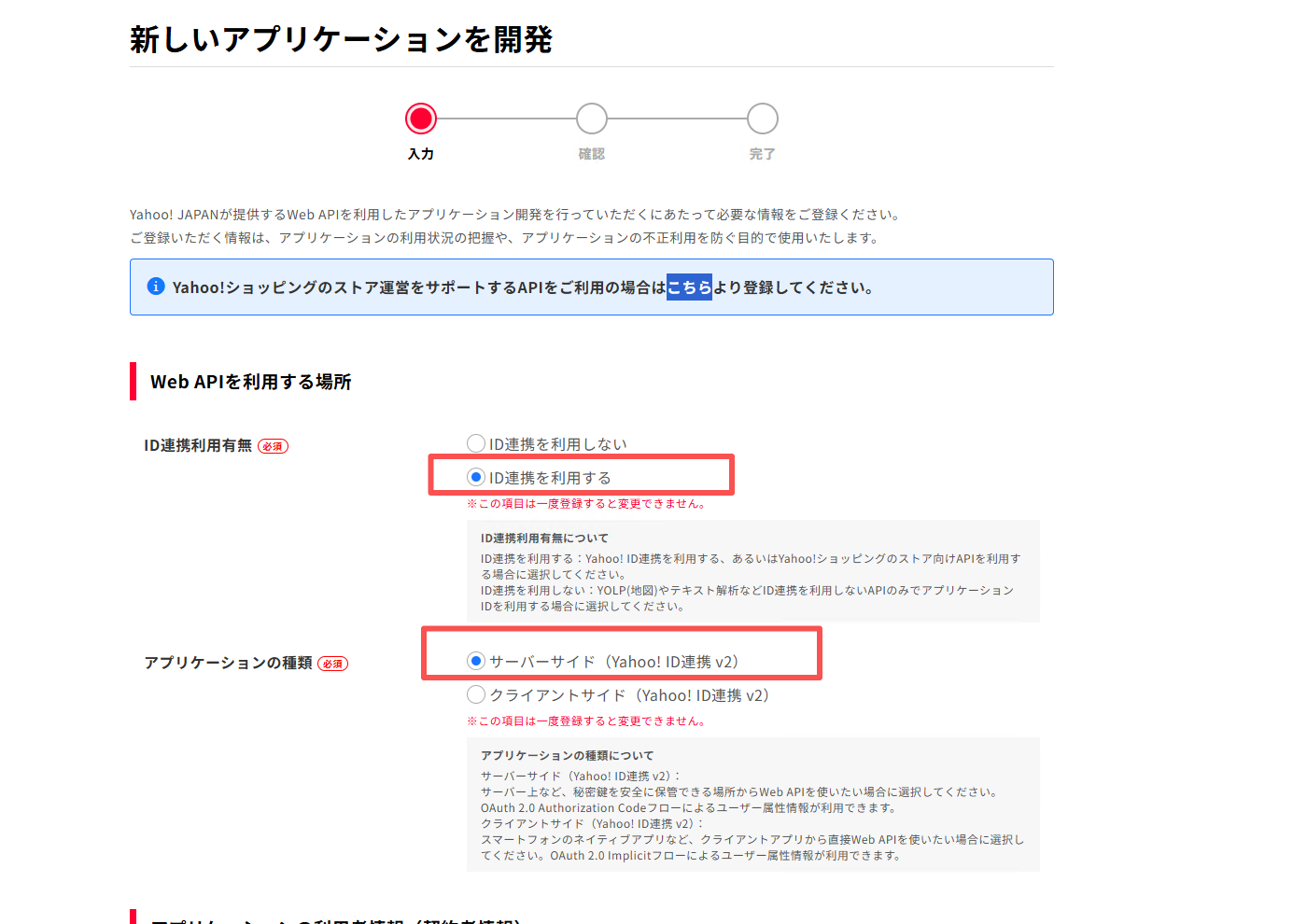
登录成功后会进入「新しいアプリケーションを開発」页面。
注意:请务必找到页面中蓝底背景的提示框:
Yahoo!ショッピングのストア運営をサポートするAPIをご利用の場合はこちらより登録してください。
点击该提示框中的 「こちら」 链接。只有通过此链接注册的应用,才能具备对接 Yahoo! 店铺后台的专属权限。
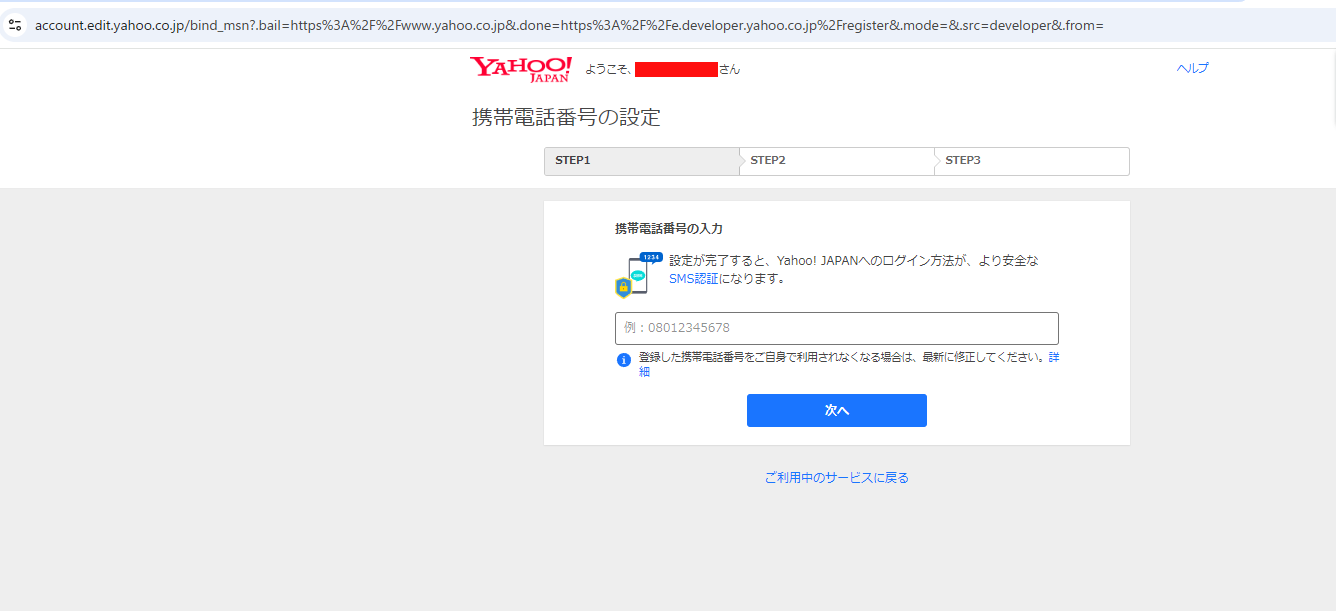
(若系统提示)根据页面引导输入手机验证码完成安全验证。
第三步:填写申请信息
在注册页面中,按照以下指引填写表单内容:
| 模块 | 字段名称 | 推荐/需填写的选项或内容说明 |
|---|---|---|
| Web APIを利用する場所 | ID連携利用有無 | 勾选 「ID連携を利用しない」(不使用ID关联) |
| アプリケーションの種類 | 勾选 「サーバーサイド(Yahoo! ID連携 v2)」(服务端) | |
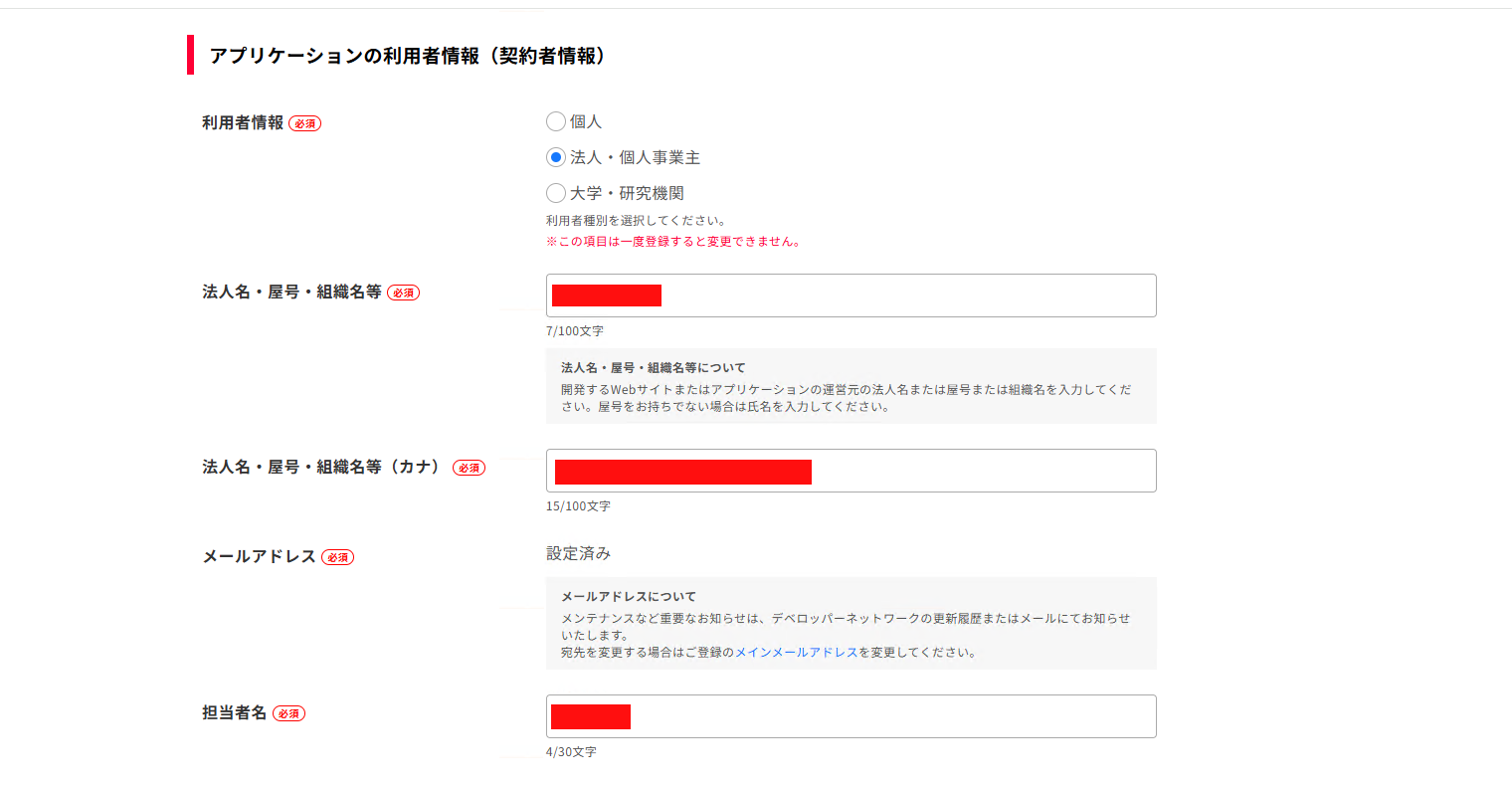
| アプリケーションの利用者情報 | 利用者区分 | 选择 「法人・個人事業主」 |
| 法人名・商号・組織名等(漢字) | 填写您的公司名称(汉字) | |
| 法人名・商号・組織名等(カナ) | 填写您的公司名称(片假名) | |
| メールアドレス | 填写您的常用接收通知的邮箱 | |
| 担当者名 | 填写负责人姓名 | |
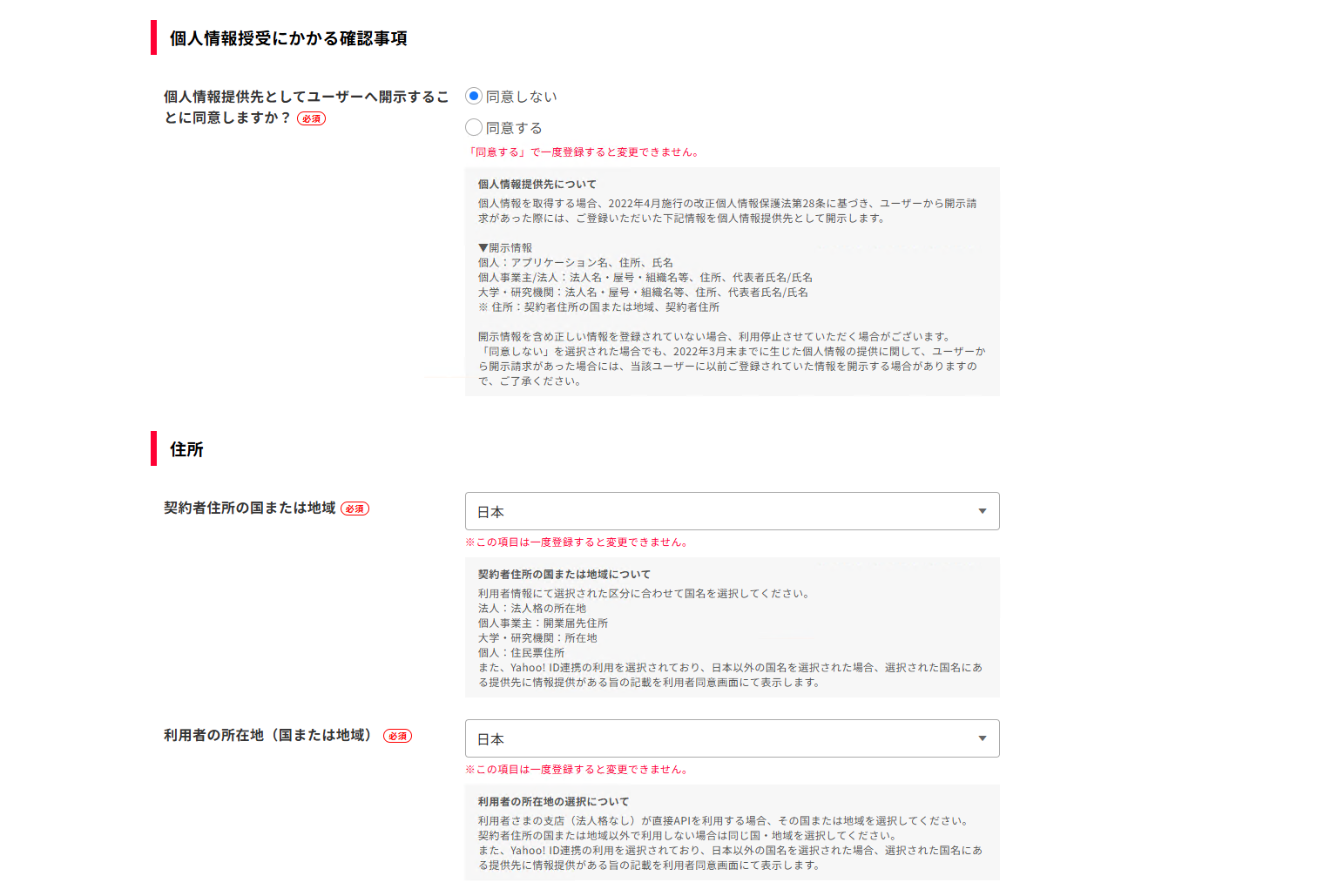
| 個人情報授受にかかる確認事項 | 開示することに同意しますか? | 勾选 「同意しない」(不同意) |
| 住所 | 契約者 / 利用者の住所または所在地 | 选择 日本 |
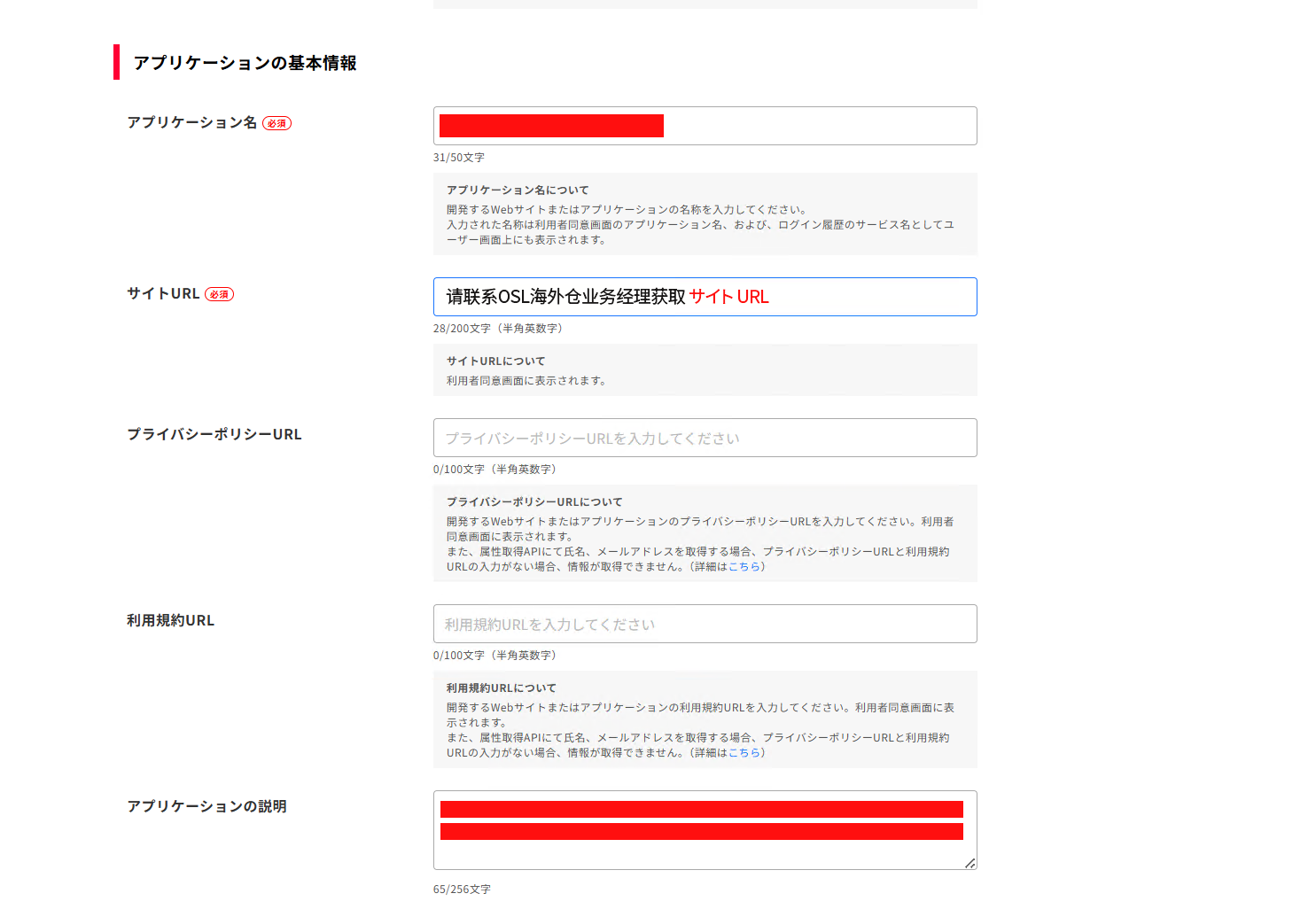
| アプリケーションの基本信息 | アプリケーション名 | OSL OMS |
| サイトURL | https://oms.oslhub.com | |
| プライバシーポリシーURL | https://www.oslhub.com/privacy | |
| アプリケーションの説明 | 日本国内の倉庫事業者向けに、注文管理、在庫・入出庫管理、配送管理など、ネットショップの受注から物流業務までを一元管理する海外倉庫管理システムです。 | |
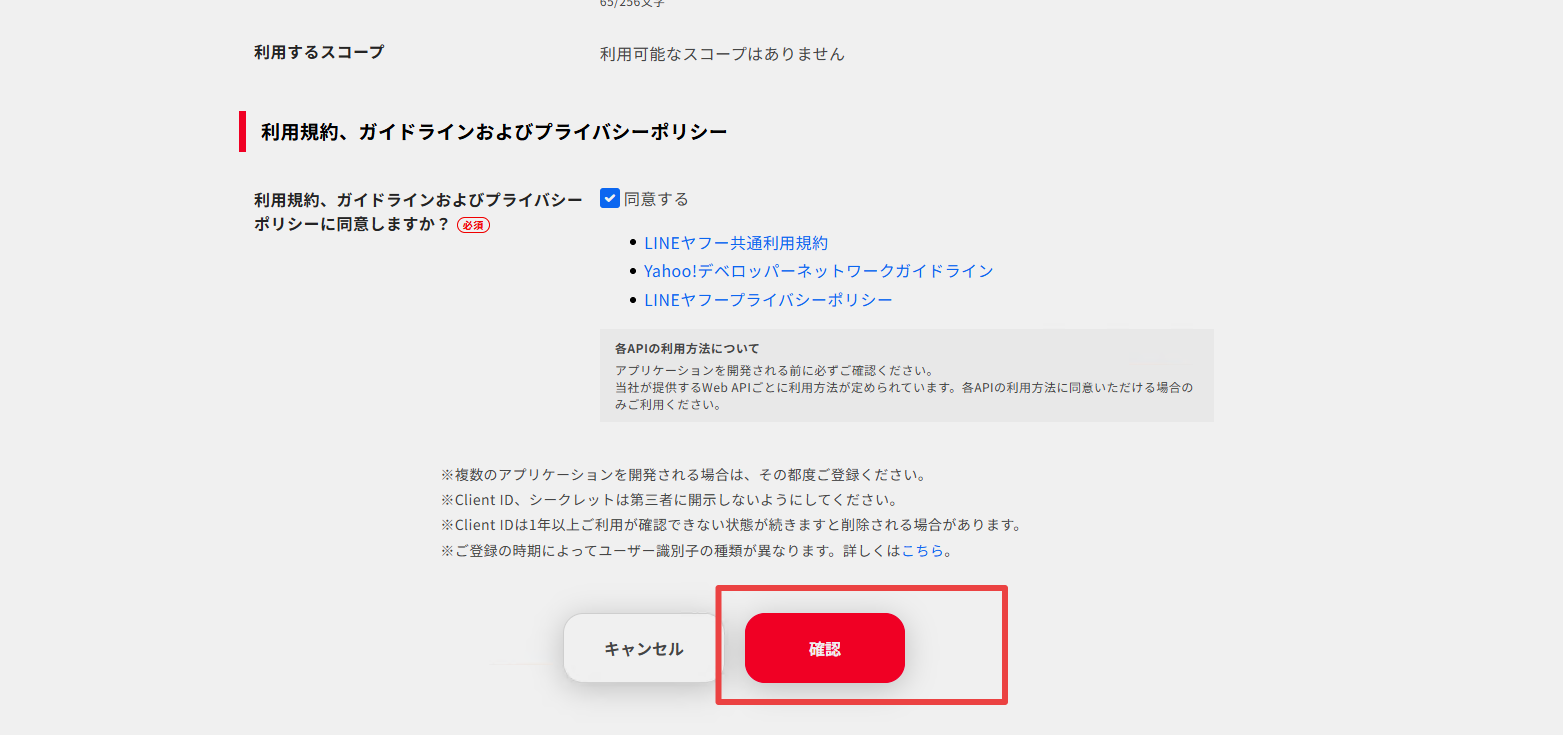
| 服务条款确认 | 利用規約、ガイドライン | 勾选 「同意する」。 |
确认填写无误后,点击底部的 「確認」,然后点击 「登録」(登记)按钮。
第四步:获取 Client ID 与 Secret
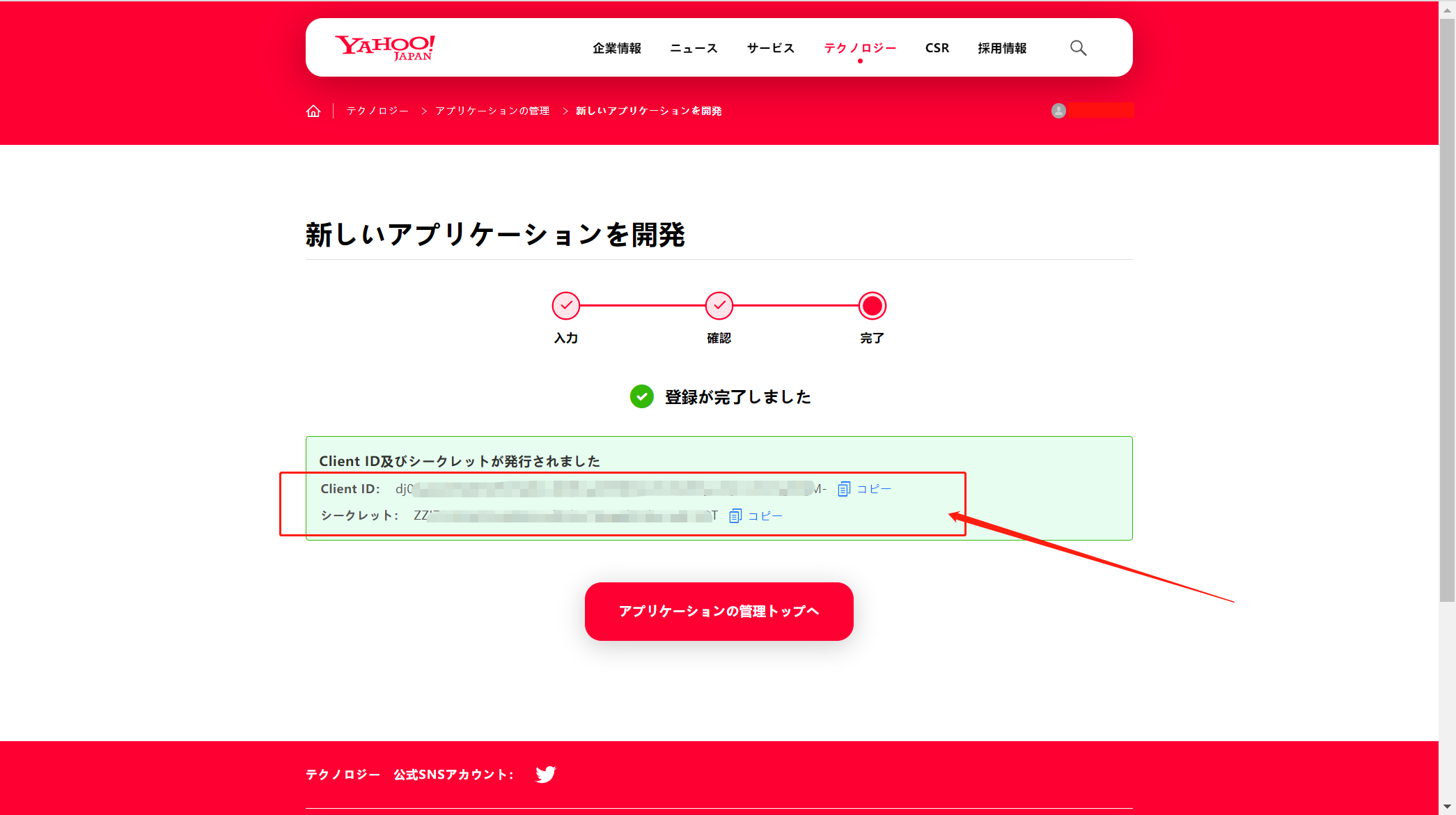
提交成功后,页面会提示 「登録が完了しました」(注册已完成),并展示已发行的凭证:
- Client ID(即 アプリケーションID / 应用 ID)
- シークレット(即 Secret / 密钥)
请将这两个值复制并妥善保存在本地。
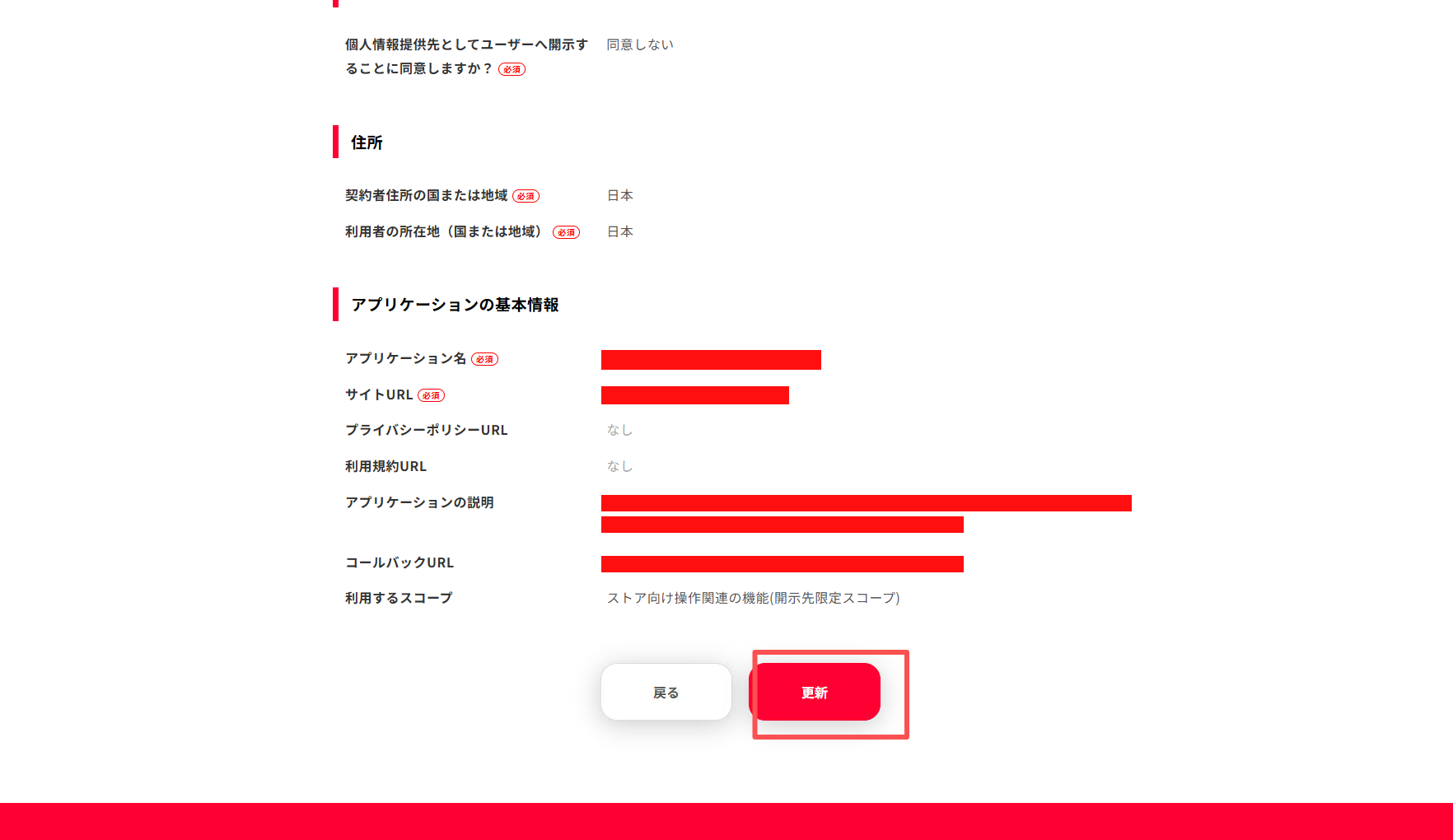
第五步:编辑应用并填写 Callback URL
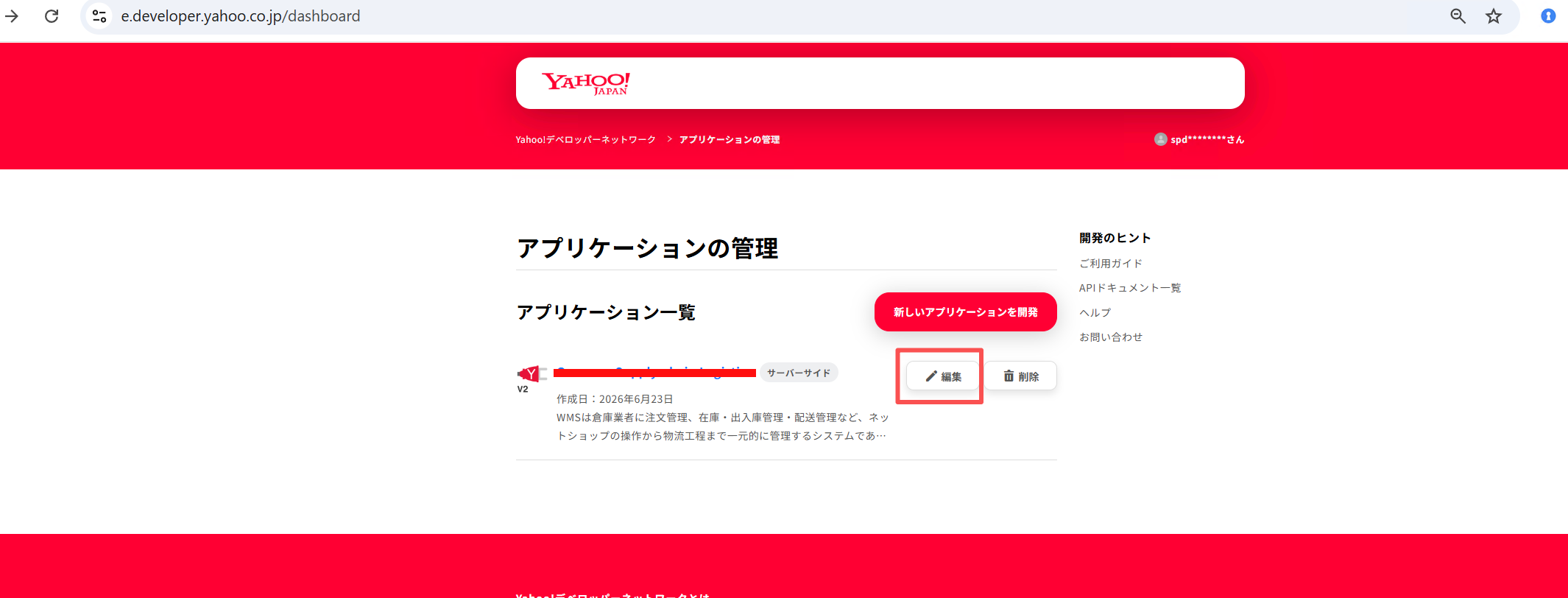
- 点击页面下方的 「アプリケーションの管理トップへ」 或访问应用管理页面:
https://e.developer.yahoo.co.jp/dashboard/ - 找到刚才创建的应用,点击右侧的 「編集」 按钮。
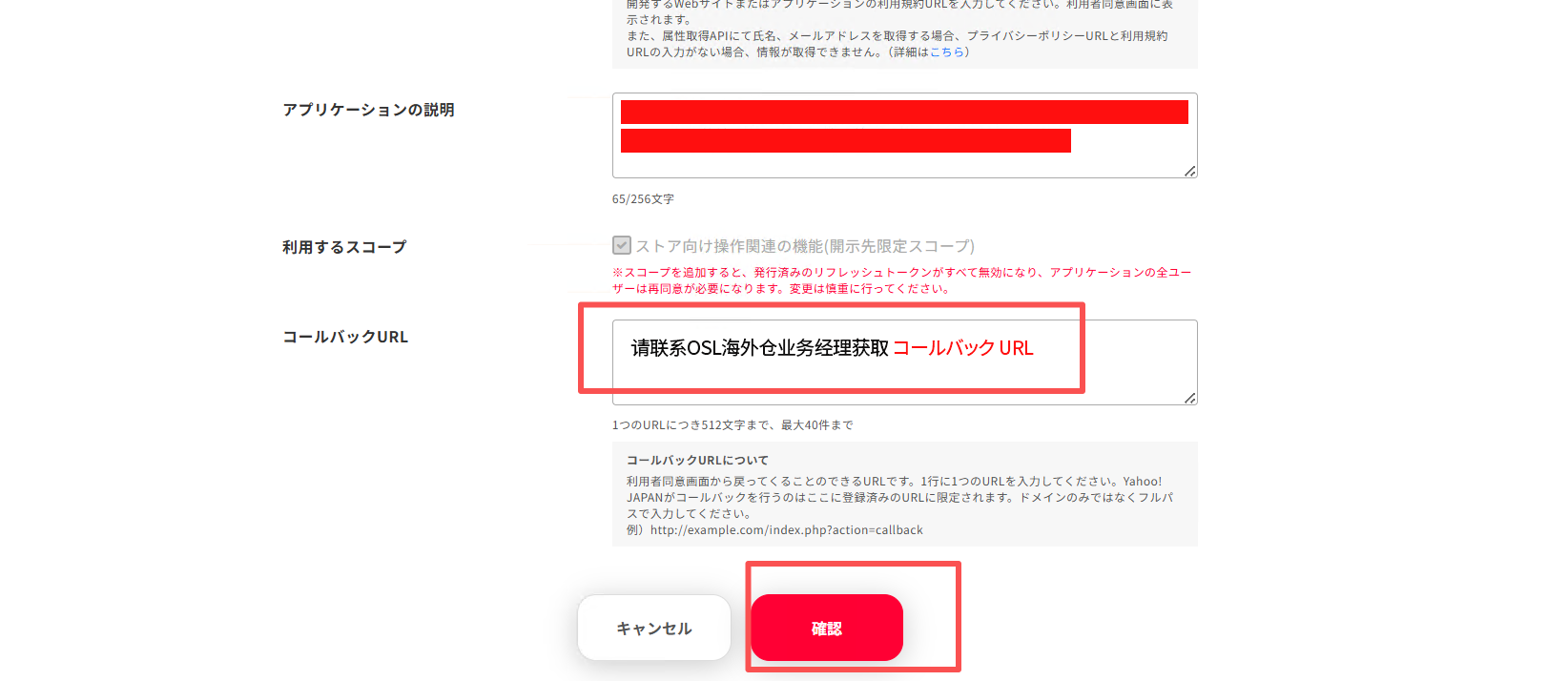
- 下拉至页面底部,找到 「コールバックURL」(Callback URL)输入框。
- 粘贴由 OSL 业务员提供的 Callback URL(如未绑定回调地址,系统可能无法正常完成授权链路)。
- 点击 「確認」 确认后,点击 「更新」 保存。
第六步:向雅虎官方申请开通 API 与 IP白名单
Yahoo! Shopping 的订单、库存在线管理等敏感 API 需要单独向官方提交 IP 白名单申请。
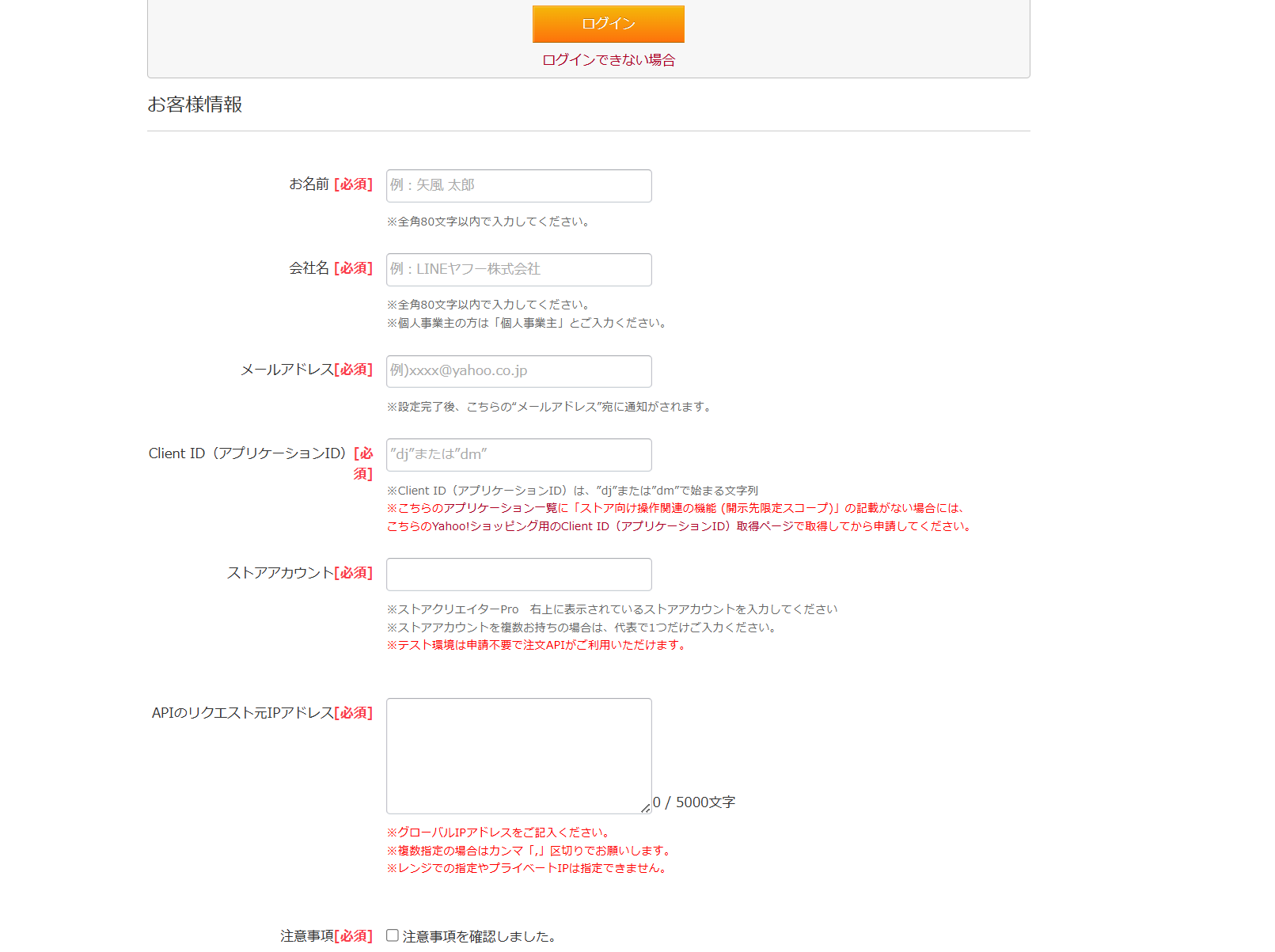
打开雅虎官方 API 申请表单页面:
https://form-business.yahoo.co.jp/claris/enqueteForm?inquiry_type=developer_network_9101根据表单要求填写以下关键信息:
- Client ID(アプリケーションID):填写在第四步中获取到的 Client ID。
- ストアアカウント(Store Account / 店铺账号):填写您的雅虎店铺账号(即 Seller ID)。
注:您可以登录雅虎店铺后台(Store Creator Pro),在页面右上角找到「ストアアカウント:」后面的英文/数字内容进行复制(如下图所示)。
- APIのリクエスト元IPアドレス(API请求源IP地址):请联系 OSL 系统人员或技术支持获取服务器的固定 IP 地址(支持多个,请使用半角逗号分隔,不能带空格)。
确认无误后提交表单。

第七步:等待邮件通知并在 OSL 系统中完成授权
- 提交 IP 白名单申请后,雅虎官方会进行人工审核。
- 审核通过后,您在第三步中填写的【メールアドレス】(邮箱地址)会收到一封来自 Yahoo!デベロッパーネットワーク 的系统邮件,正文会明确说明:已成功为您的 アプリケーションID 绑定了指定的 IPアドレス。
- 收到该邮件后,代表雅虎端的接口与 IP 白名单授权已生效。
- 回到 OSL 海外仓系统 的平台店铺授权设置页面:
- 选择 Yahoo! 平台。
- 将您的 ストアアカウント(店铺账号)、Client ID、以及 Secret(シークレット)填入对应的输入框。
- 点击 「保存/授权」,完成 Yahoo! 店铺的最终绑定。
4. 常见问题
为什么在创建应用时,系统没有自动分配 Yahoo! Shopping 的专用 API 权限?
请检查您在第二步中是否直接在默认页面填写了表单。请务必找到并点击蓝底提示框中的 「こちら」 链接跳转后再填写,否则创建出的常规应用将不具备店铺级别的 API 访问权限。
提交 IP 白名单申请后,大约需要多久能通过?
普通的 Client ID 和 Secret 在提交表单后会即时生成,但第六步的 IP 白名单和注文 API 权限审核由雅虎官方人工处理,通常需要 7 至 10 个工作日。建议您提前提交申请以避免耽误业务进程。
绑定后出现 IP 不允许访问(Access from this IP address is not allowed)报错?
请确认您在第六步填写的 APIのリクエスト元IPアドレス 是否与 OSL 技术人员提供的一致。雅虎平台不支持直接在后台修改已绑定的 IP,如果填写错误或需要更换,必须重新通过第六步的申请链接向雅虎再次提交申请。