
OSL海外倉庫で Yahoo! ショッピング店舗を認可する方法
1. 操作シーンと目的
Yahoo! JAPAN Developer Network(ヤフーデベロッパーネットワーク)でアプリケーションを申請・設定することで、Client ID(アプリケーションID)と Secret(シークレット)を取得し、Yahoo 公式に IP ホワイトリストと API 呼び出し権限を申請します。これにより、OSL海外倉庫システム内で Yahoo! ショッピングの店舗をバインドできるようになります。認可完了後、注文の同期、物流伝票の出力、発送状況のコールバックなどの自動化操作が可能になります。
2. 前提条件
- Yahoo! JAPAN ID を既に保有しており、その ID があなたの Yahoo! Shopping 店舗にバインドされていること(通常、店舗のメインアカウントでログインすることをお勧めします)。
- あなたの ストアアカウント(店舗アカウント / Seller ID)を把握していること。
- 事前に OSL海外倉庫の営業担当者またはシステム技術サポートに連絡し、以下の連携情報を取得してください:
- コールバックURL
- APIのリクエスト元IPアドレス
3. 操作手順
ステップ1:デベロッパーコンソールにログイン
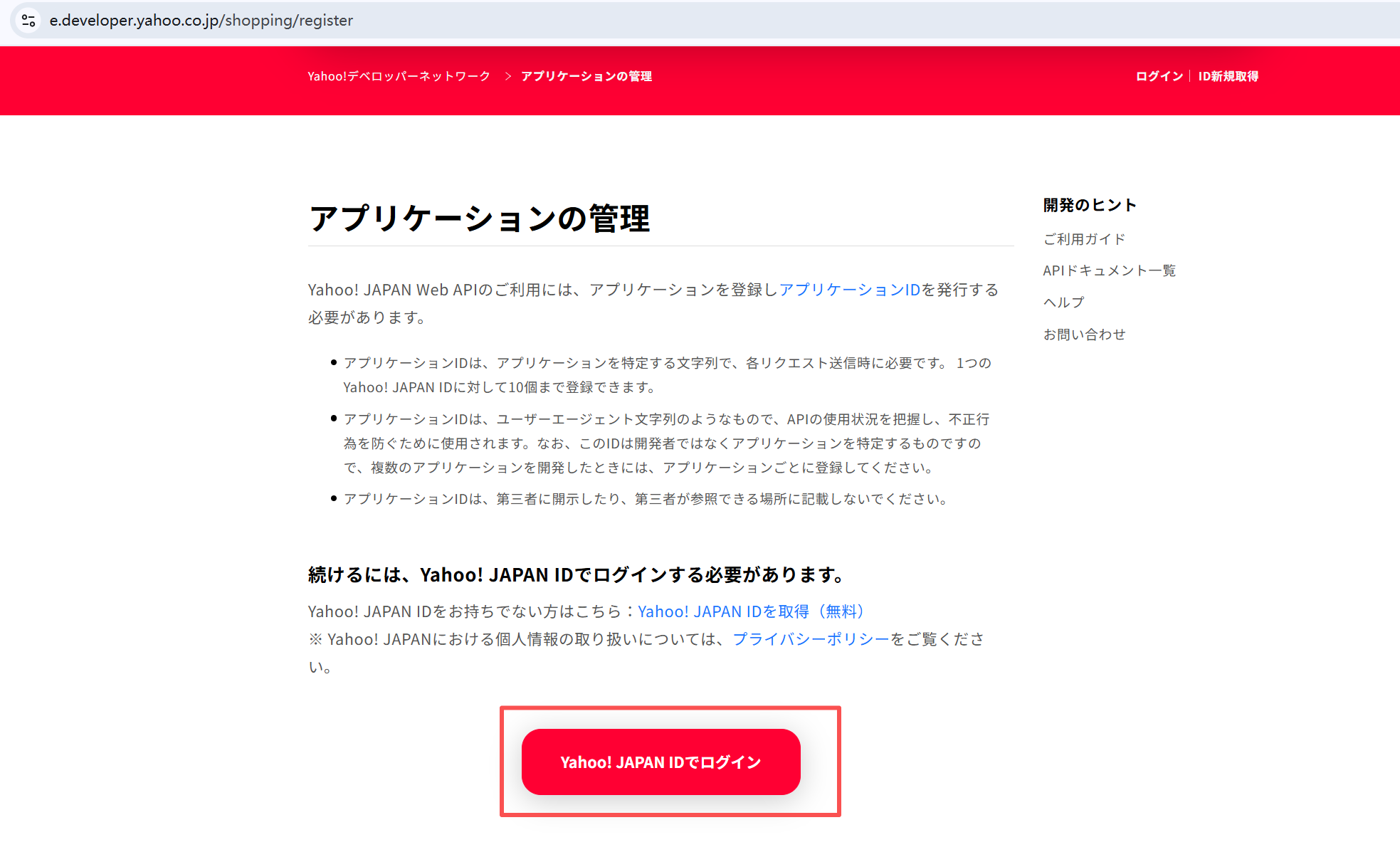
- Yahoo デベロッパー登録ページを開きます:
https://e.developer.yahoo.co.jp/shopping/register - ページ内の目立つ赤いボタン 「Yahoo! JAPAN IDでログイン」 をクリックします。
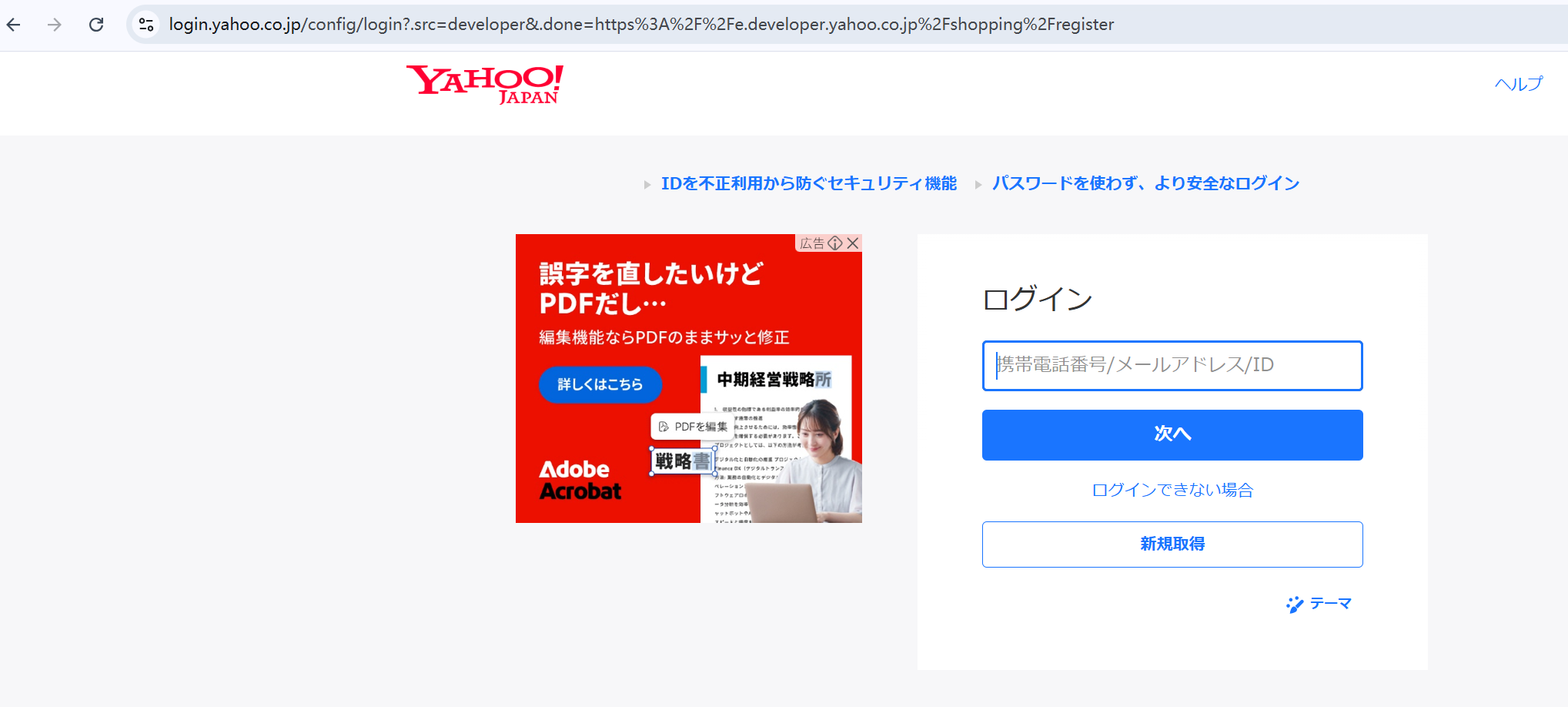
- あなたの Yahoo アカウント、パスワードを入力し(または携帯電話の認証コードにより)、ログインします。
ステップ2:専用登録リンクをクリック
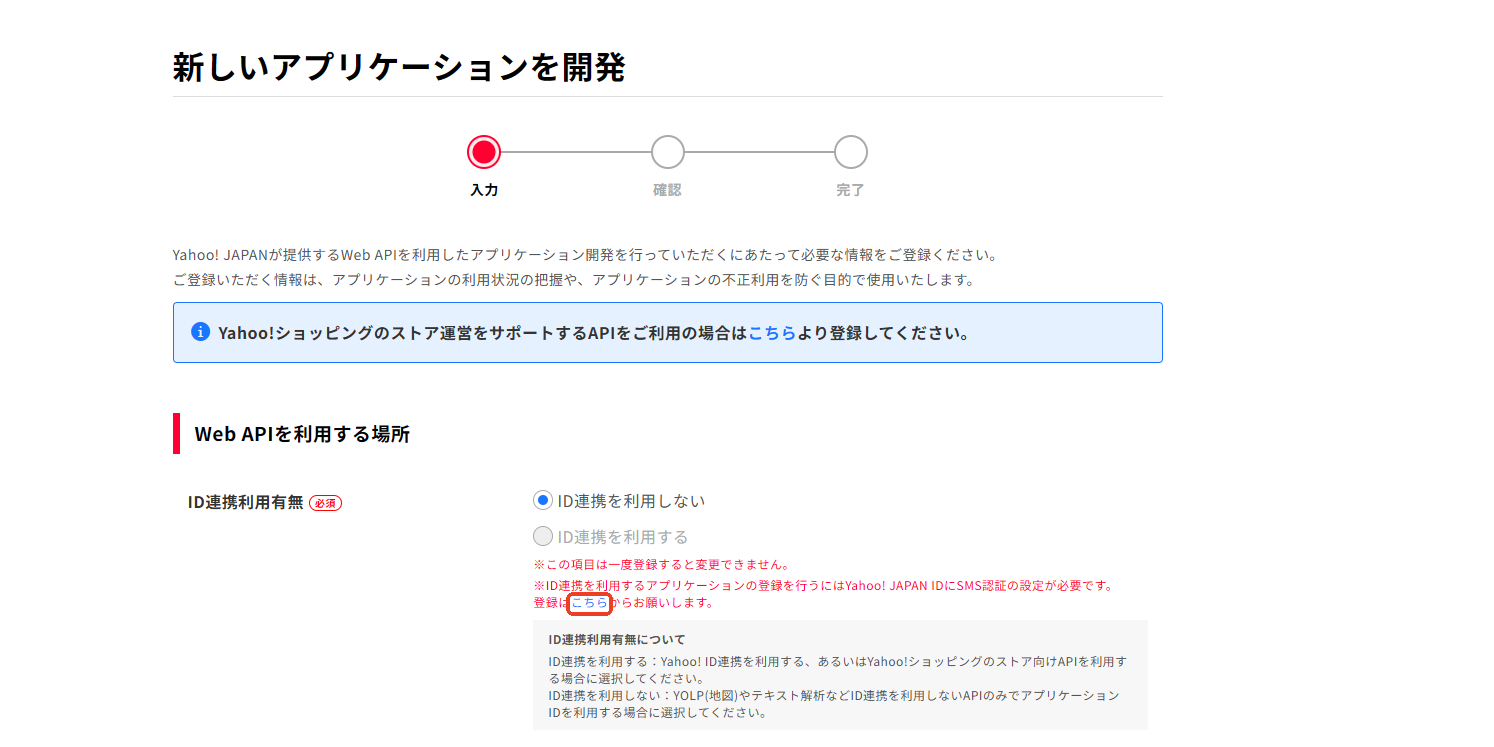
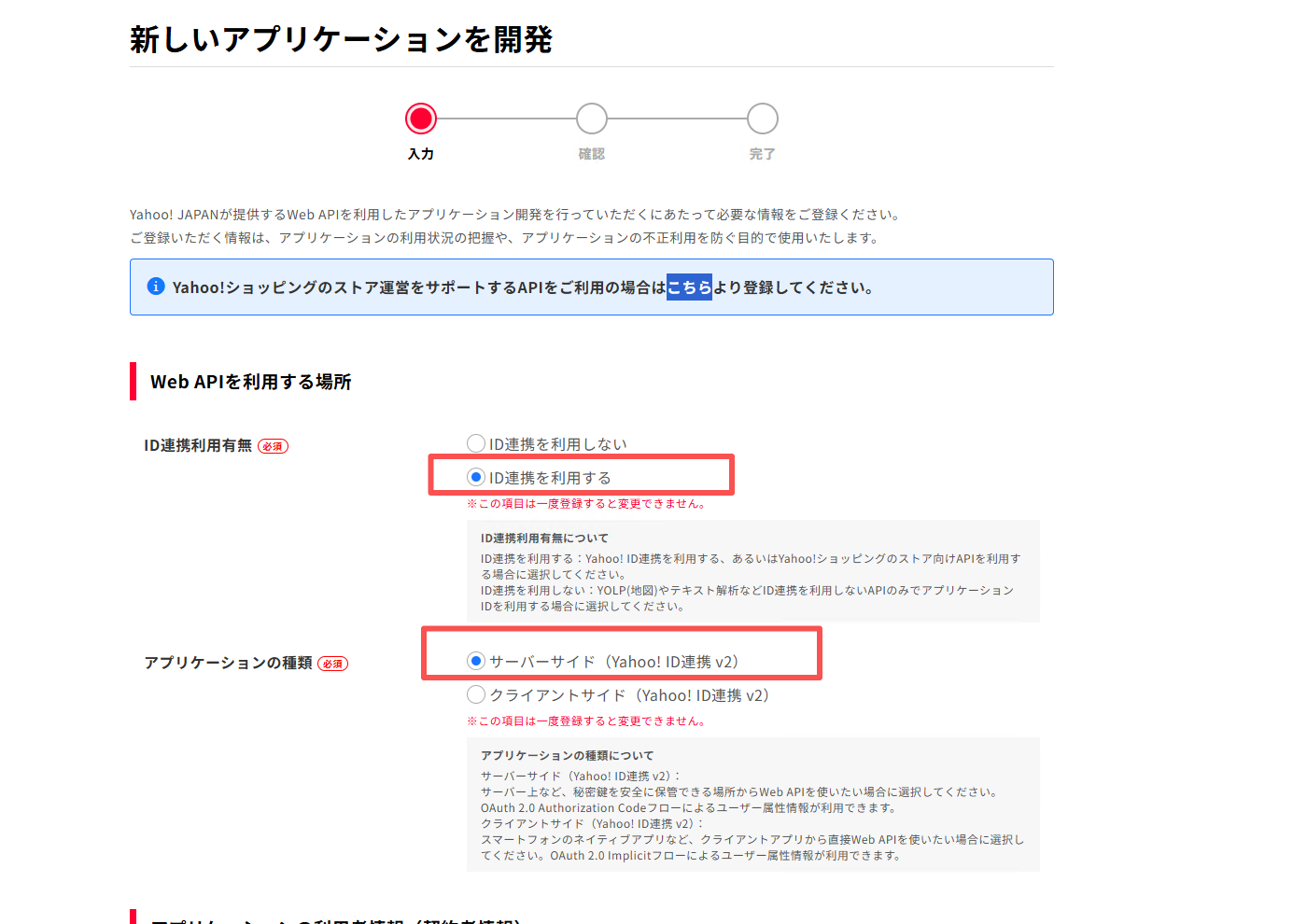
ログイン成功後、「新しいアプリケーションを開発」ページに遷移します。
注意:必ずページ内の青い背景の案内ボックスを見つけてください:
Yahoo!ショッピングのストア運営をサポートするAPIをご利用の場合はこちらより登録してください。
その案内ボックス内の 「こちら」 リンクをクリックしてください。このリンクから登録されたアプリケーションのみ、Yahoo! ショッピング店舗バックエンドとの連携に必要な専用権限を持つことができます。
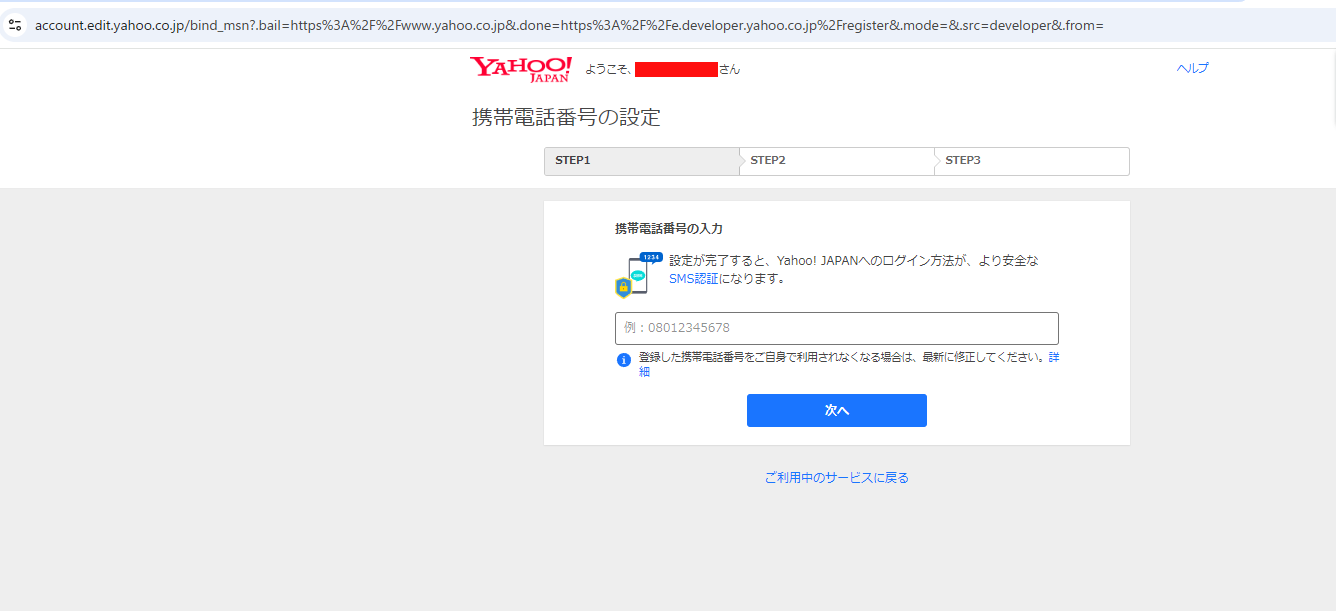
(システムから案内があった場合)画面の指示に従って携帯電話の認証コードを入力し、セキュリティ認証を完了してください。
ステップ3:申請情報を入力
登録ページで、以下のガイドに従ってフォームに入力してください:
| モジュール | フィールド名 | 推奨 / 入力が必要なオプションまたは内容説明 |
|---|---|---|
| Web APIを利用する場所 | ID連携利用有無 | 「ID連携を利用しない」 をチェック |
| アプリケーションの種類 | 「サーバーサイド(Yahoo! ID連携 v2)」 をチェック | |
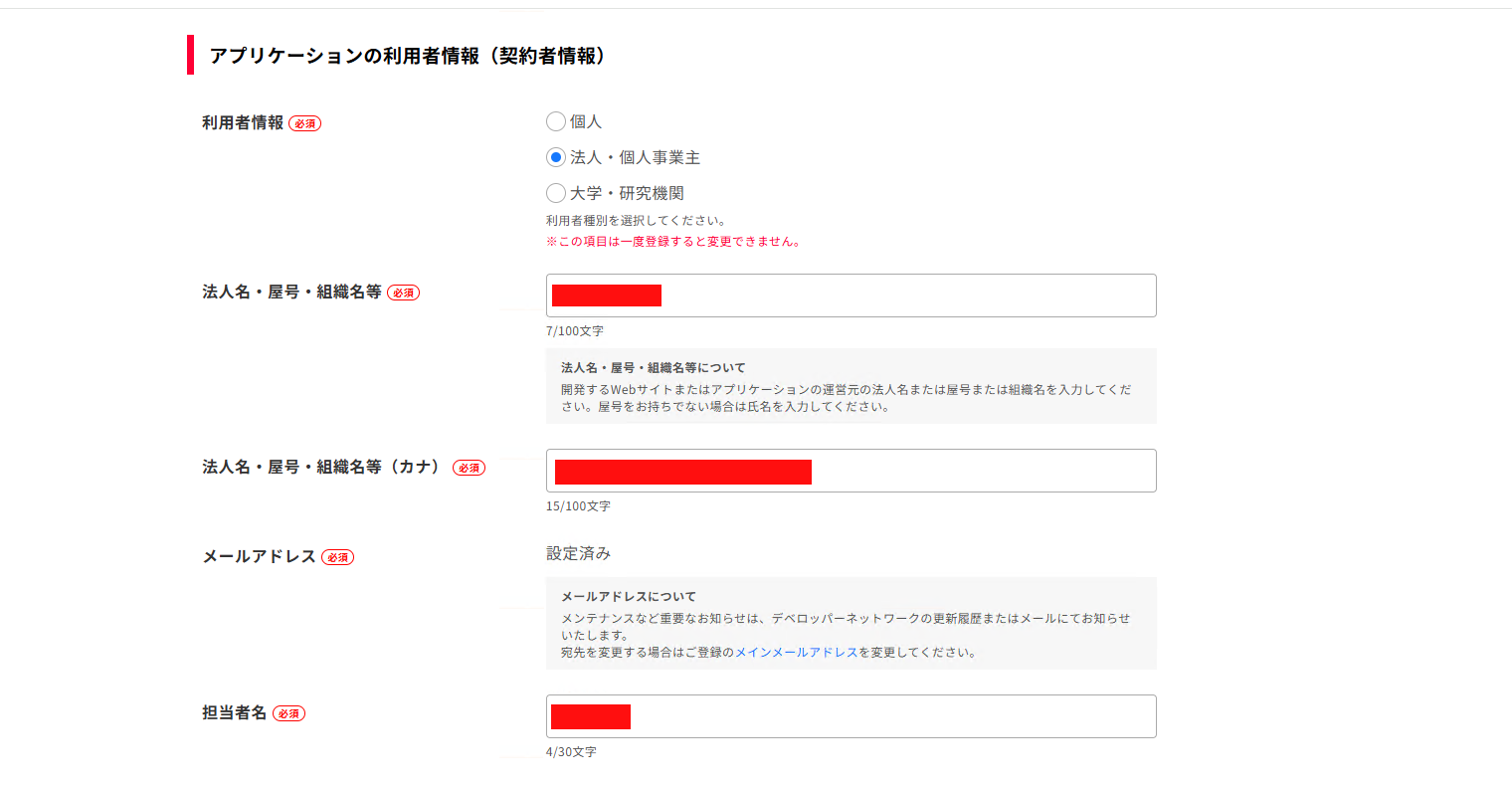
| アプリケーションの利用者情報 | 利用者区分 | 「法人・個人事業主」 を選択 |
| 法人名・商号・組織名等(漢字) | 会社名(漢字)を入力 | |
| 法人名・商号・組織名等(カナ) | 会社名(カタカナ)を入力 | |
| メールアドレス | 通知受取用の常用メールアドレスを入力 | |
| 担当者名 | 担当者名を入力 | |
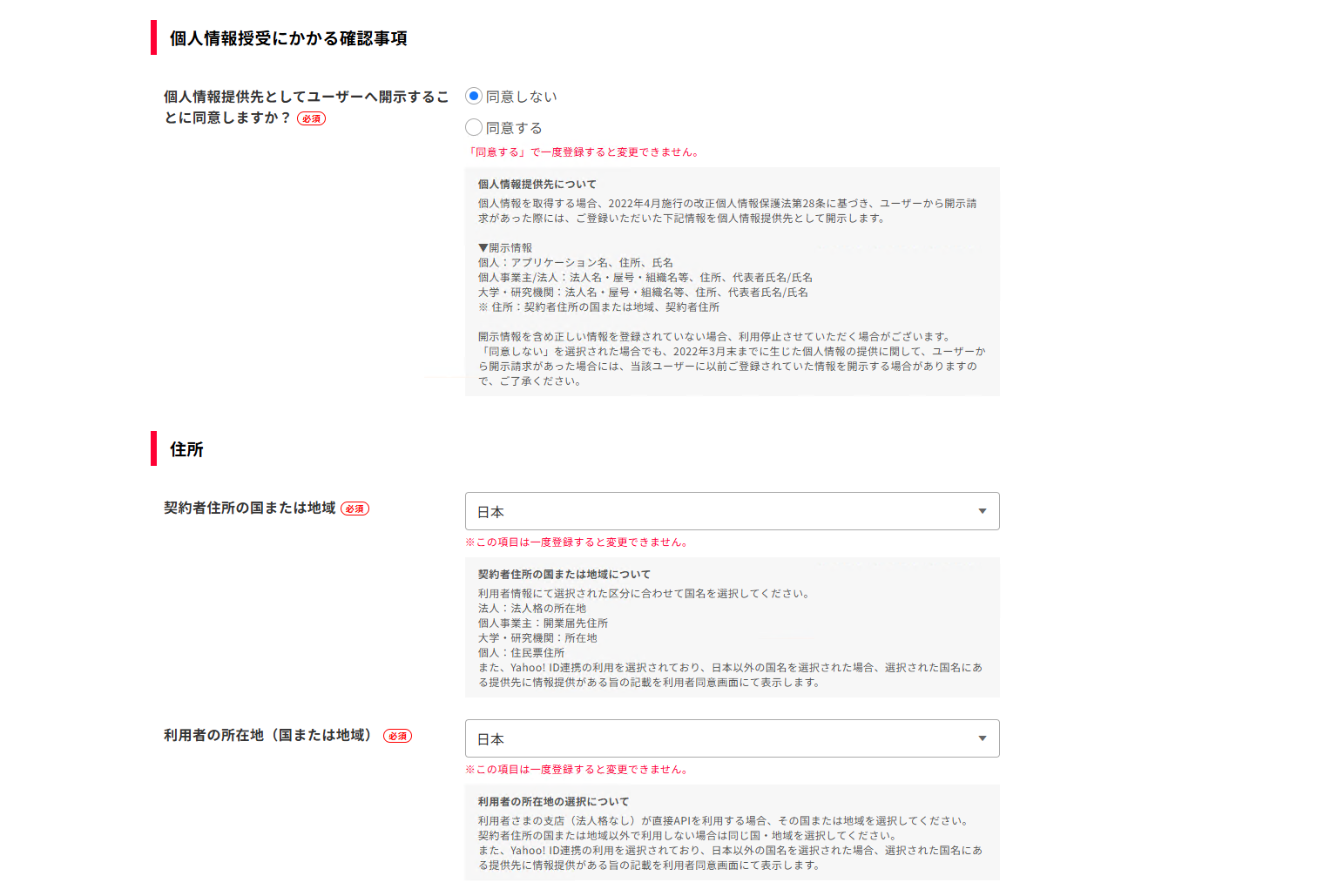
| 個人情報授受にかかる確認事項 | 開示することに同意しますか? | 「同意しない」 をチェック |
| 住所 | 契約者 / 利用者の住所または所在地 | 日本 を選択 |
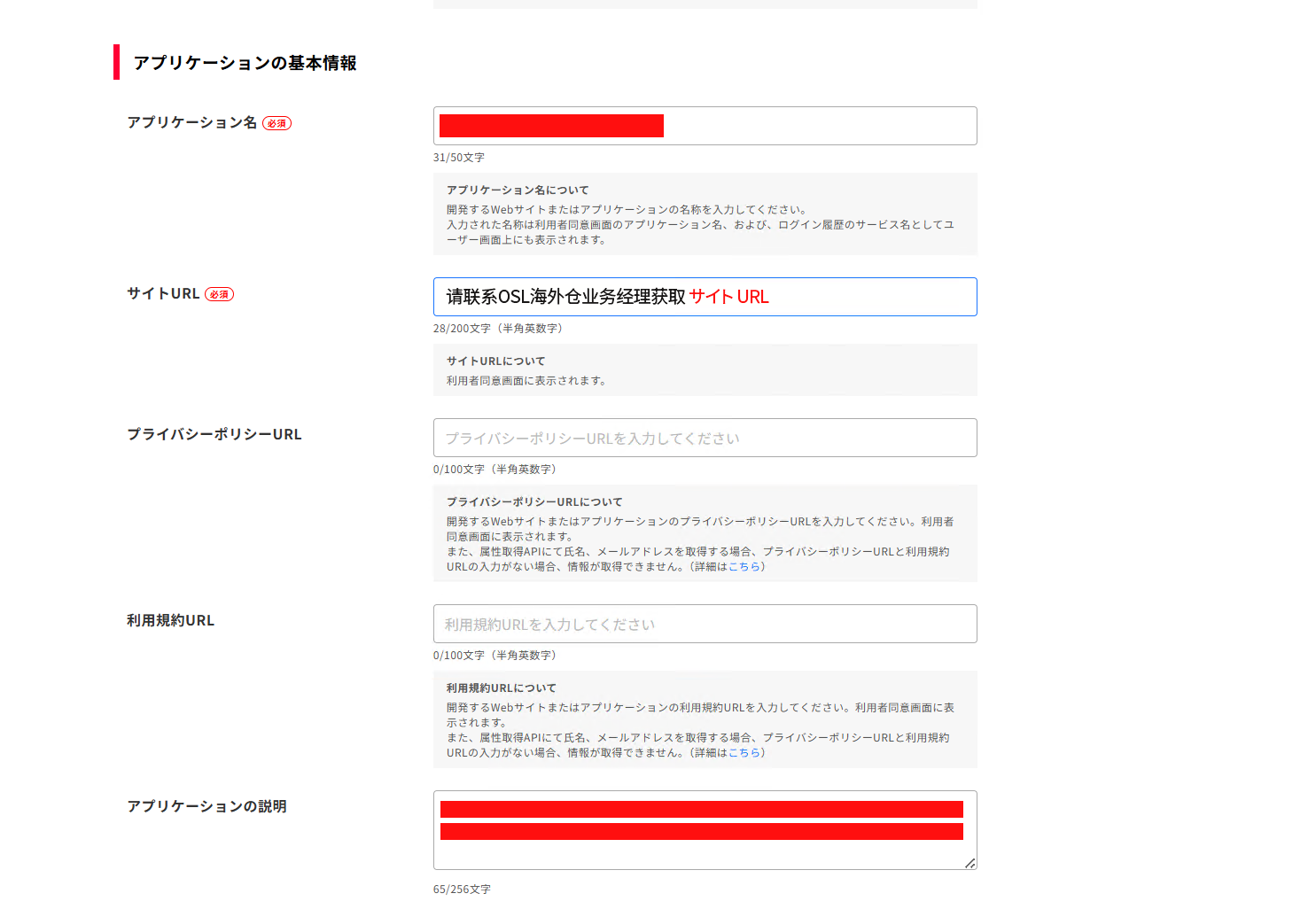
| アプリケーションの基本信息 | アプリケーション名 | OSL OMS |
| サイトURL | https://oms.oslhub.com | |
| プライバシーポリシーURL | https://www.oslhub.com/privacy | |
| アプリケーションの説明 | 日本国内の倉庫事業者向けに、注文管理、在庫・入出庫管理、配送管理など、ネットショップの受注から物流業務までを一元管理する海外倉庫管理システムです。 | |
| 服務條款確認 | 利用規約、ガイドライン | 「同意する」 をチェックしてください。 |
入力が正しいことを確認したら、下部の 「確認」 をクリックし、次に 「登録」 ボタンをクリックします。
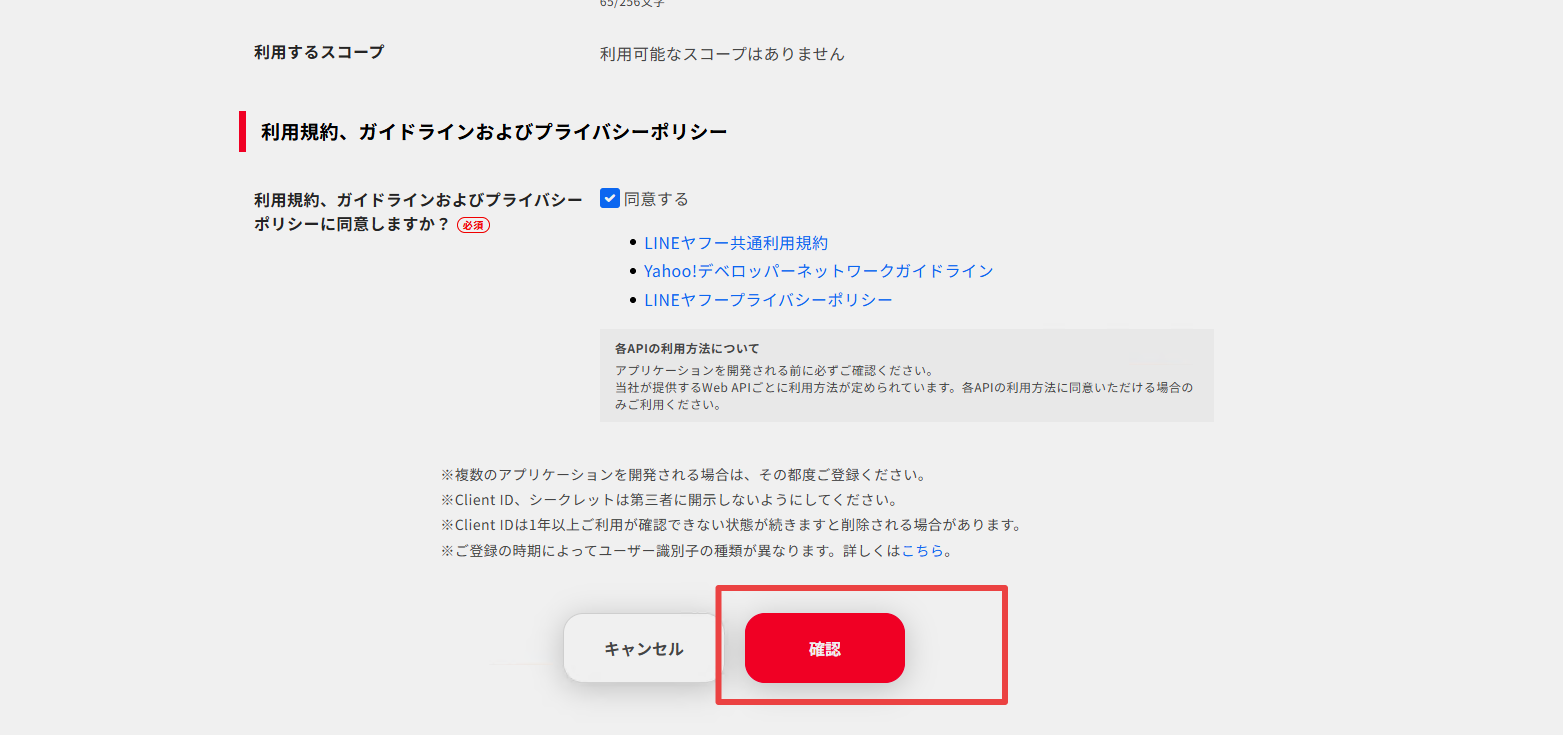
ステップ4:Client ID と Secret を取得
送信成功後、ページに 「登録が完了しました」 と表示され、発行された認証情報が表示されます:
- Client ID(アプリケーションID)
- シークレット(Secret / 秘密鍵)
これら2つの値をコピーし、ローカルに安全に保管してください。
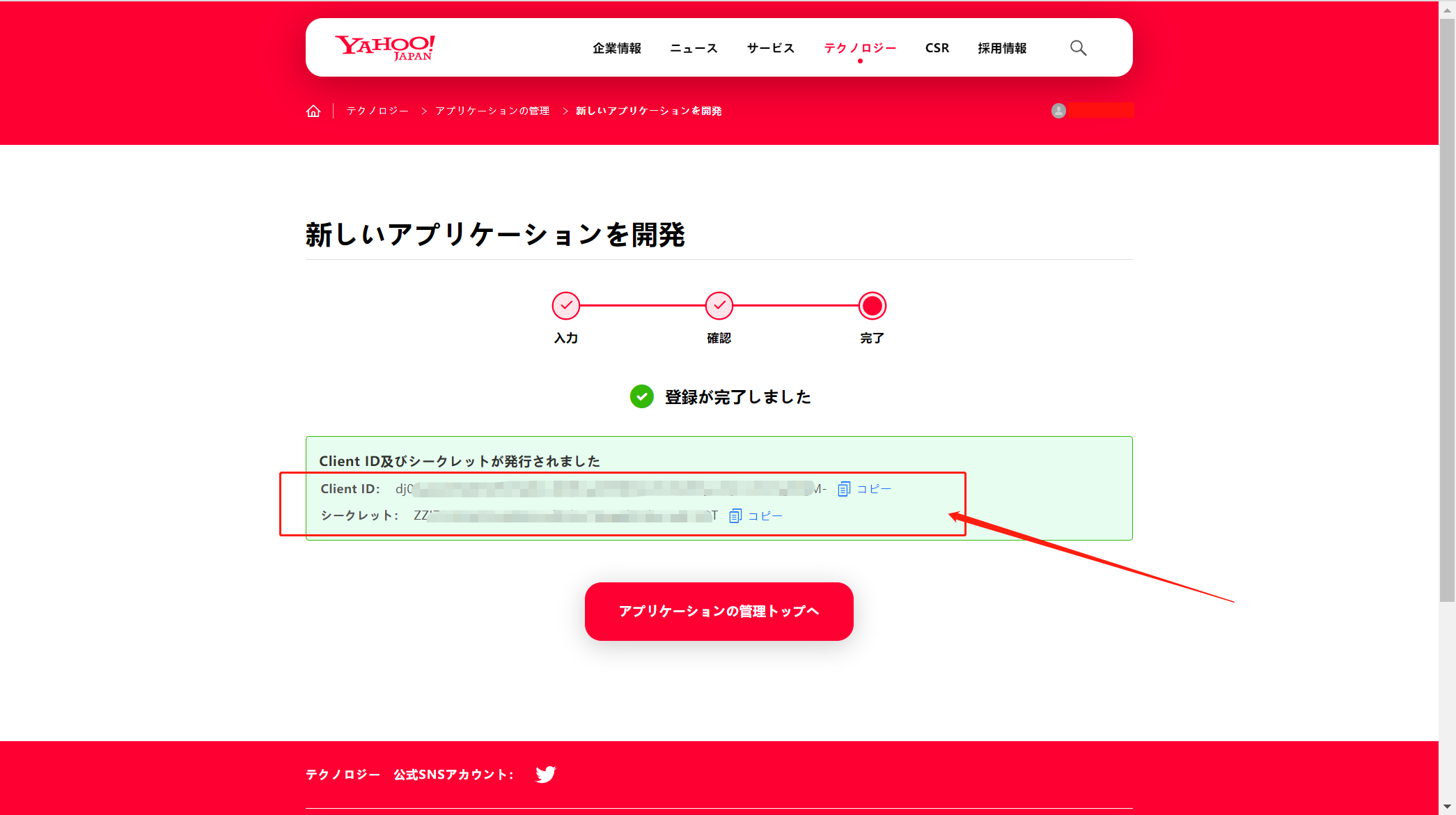
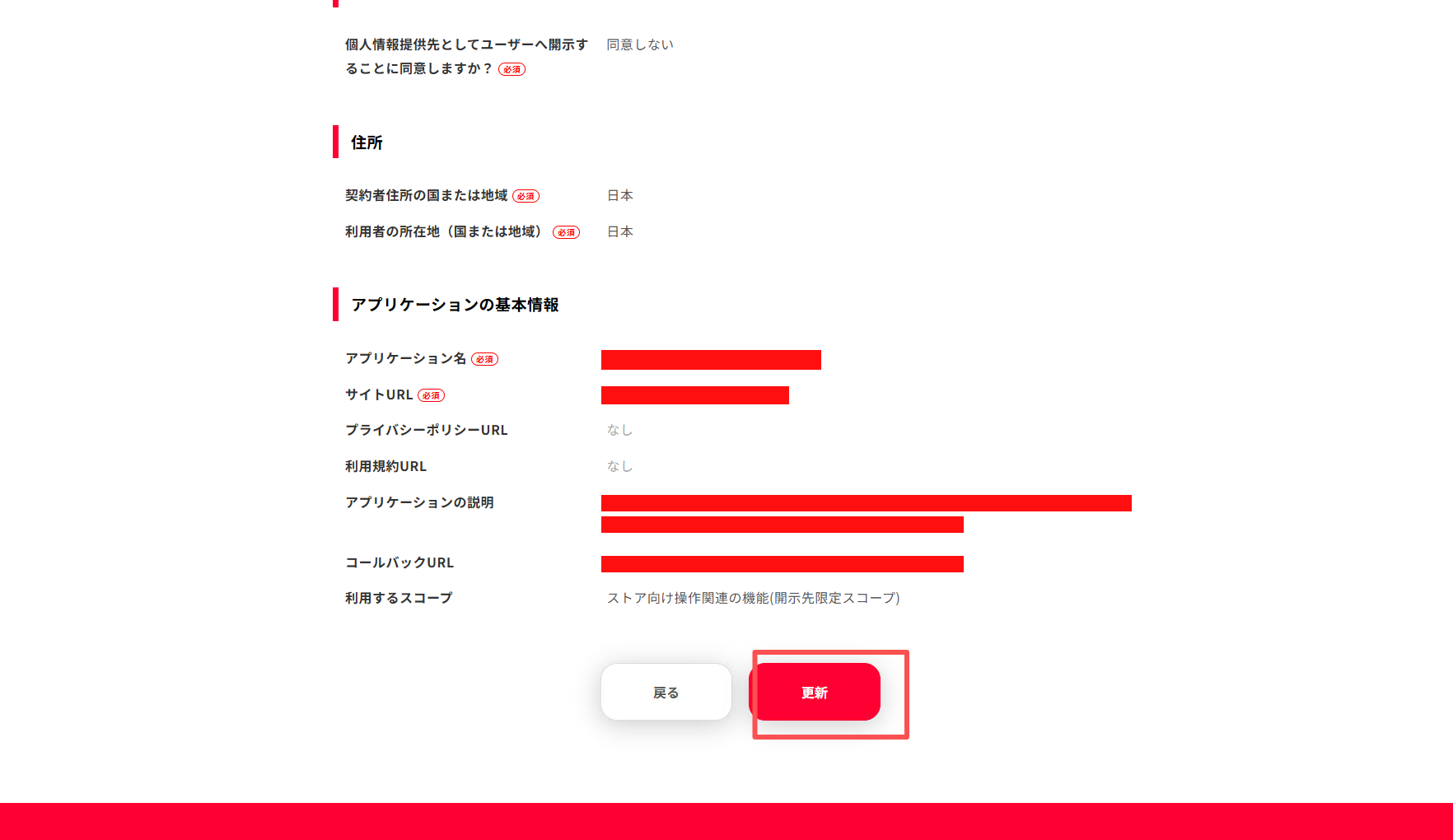
ステップ5:アプリケーションを編集し、Callback URL を入力
- ページ下部の 「アプリケーションの管理トップへ」 をクリック、またはアプリケーション管理ページに直接アクセスします:
https://e.developer.yahoo.co.jp/dashboard/ - 先ほど作成したアプリケーションを見つけ、右側の 「編集」 ボタンをクリックします。
- ページ下部までスクロールし、「コールバックURL」 入力ボックスを見つけます。
- OSL 営業担当者から提供された Callback URL を貼り付けます(コールバックアドレスがバインドされていない場合、システムは認可フローを正常に完了できない可能性があります)。
- 「確認」 をクリックして確認し、「更新」 をクリックして保存します。
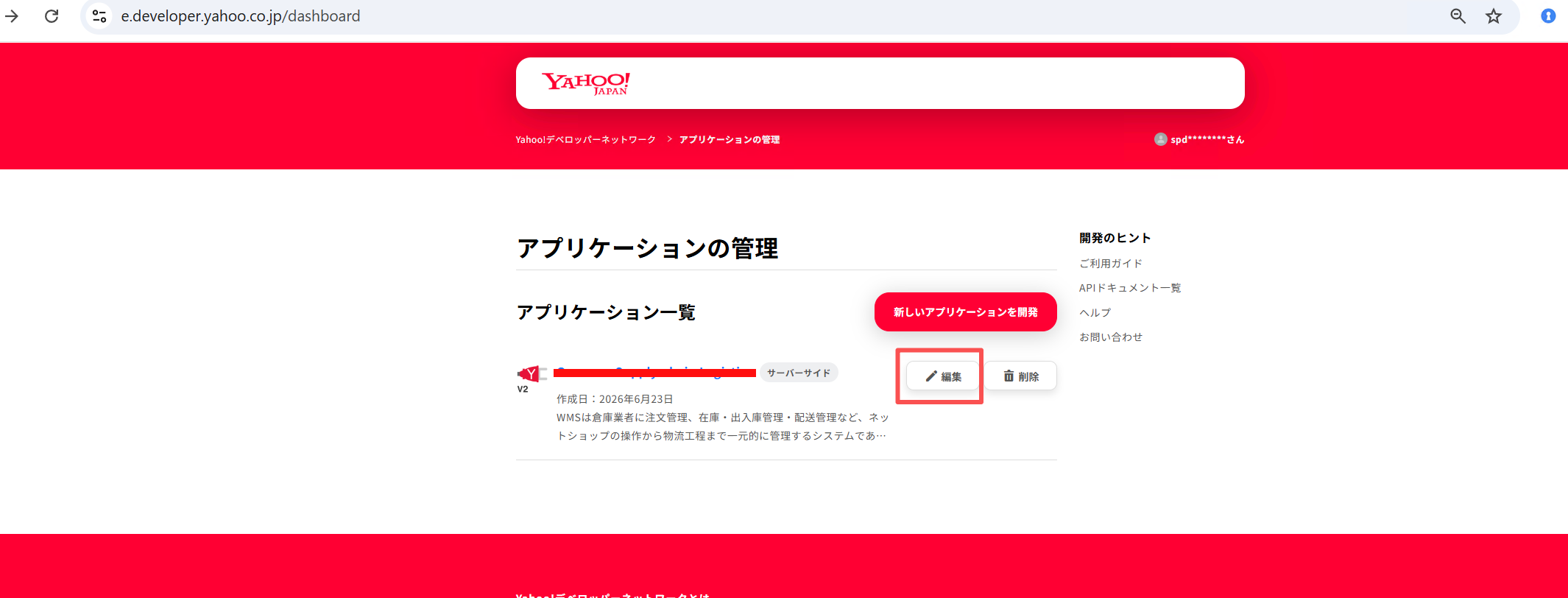
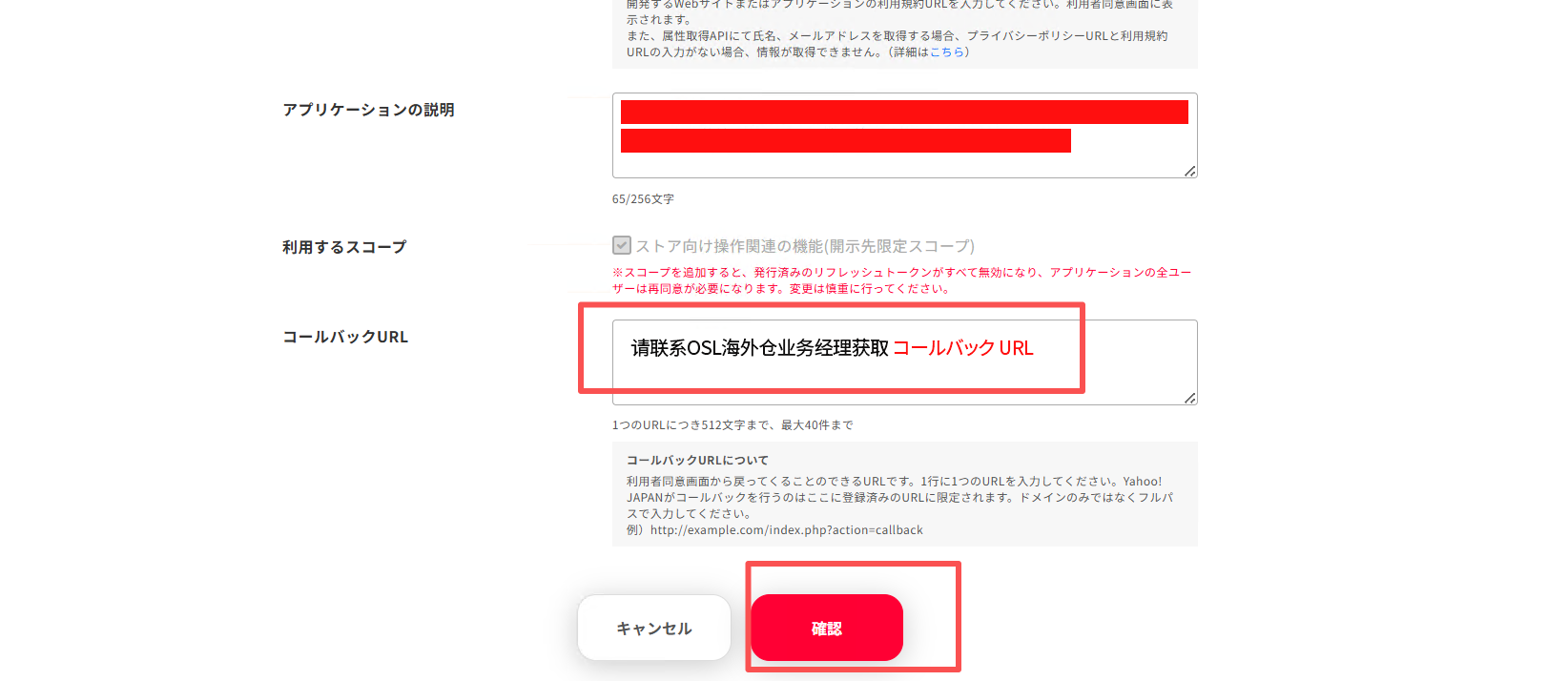
ステップ6:Yahoo 公式に API と IP ホワイトリストの有効化を申請
Yahoo! Shopping の注文・在庫オンライン管理などの機密 API については、別途 Yahoo 公式に IP ホワイトリスト申請を提出する必要があります。
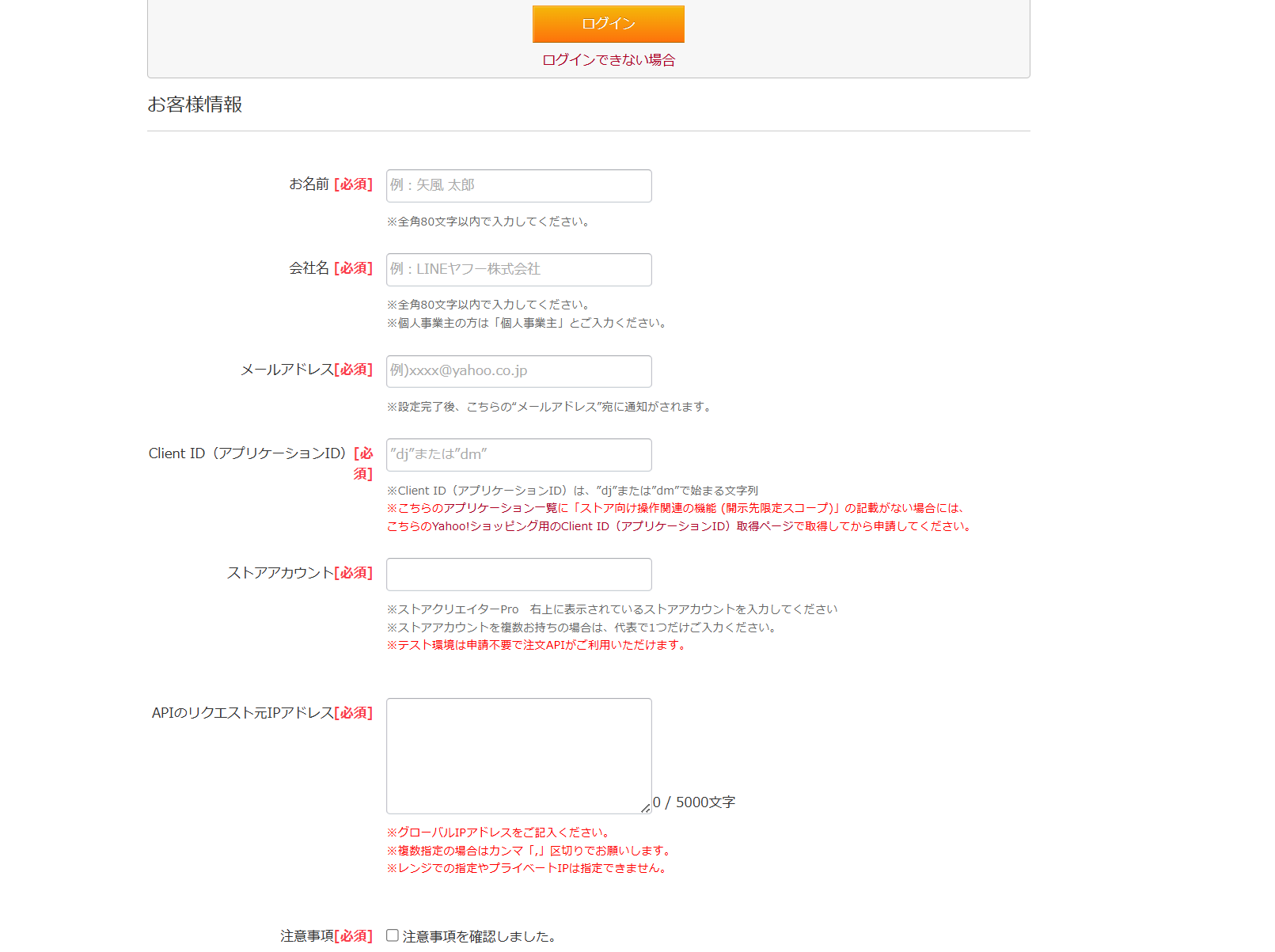
Yahoo 公式 API 申請フォームページを開きます:
https://form-business.yahoo.co.jp/claris/enqueteForm?inquiry_type=developer_network_9101フォームの要求に従い、以下の重要情報を入力してください:
- Client ID(アプリケーションID):ステップ4で取得した Client ID を入力してください。
- ストアアカウント(Store Account / 店舗アカウント):あなたの Yahoo 店舗アカウント(Seller ID)を入力してください。
ヒント:Yahoo 店舗バックエンド(Store Creator Pro)にログインし、ページ右上の「ストアアカウント:」の後の英数字の内容をコピーすることができます(下図参照)。
- APIのリクエスト元IPアドレス(APIリクエスト元IPアドレス):OSL の技術担当者またはサポートに連絡し、サーバーの固定 IP アドレスを取得してください(複数対応可。半角カンマで区切り、スペースは入れないでください)。
内容に間違いがないことを確認した後、フォームを送信します。

ステップ7:メール通知を待ち、OSL システムで認可を完了
- IP ホワイトリスト申請送信後、Yahoo 公式による手動審査が行われます。
- 審査通過後、ステップ3で入力した【メールアドレス】に Yahoo!デベロッパーネットワーク からシステムメールが届き、本文に あなたの アプリケーションID に指定された IPアドレス のバインドが成功したことが明記されます。
- このメールを受信した時点で、Yahoo 側の API と IP ホワイトリストの認可が有効化されたことを意味します。
- OSL 海外倉庫システム のプラットフォーム店舗認可設定ページに戻ります:
- Yahoo! プラットフォームを選択します。
- ストアアカウント(店舗アカウント)、Client ID、および Secret(シークレット)をそれぞれの入力欄に入力します。
- 「保存/認可」 をクリックし、Yahoo! 店舗の最終バインドを完了します。
4. よくある質問
アプリケーション作成時に、Yahoo! Shopping 専用の API 権限が自動的に割り当てられなかったのはなぜですか?
ステップ2で、デフォルトページ上で直接フォームに入力しなかったかご確認ください。必ず青い案内ボックス内の 「こちら」 リンクをクリックして遷移先でフォームを入力してください。そうしないと、作成された通常のアプリケーションは店舗レベルの API アクセス権限を持たなくなります。
IP ホワイトリスト申請後、承認までどのくらい時間がかかりますか?
通常の Client ID と Secret はフォーム送信後即座に生成されますが、ステップ6の IP ホワイトリストと注文 API 権限の審査は Yahoo 公式により手動で処理され、通常7〜10営業日かかります。業務の進行を遅らせないよう、事前に申請することをお勧めします。
バインド後に「Access from this IP address is not allowed(この IP アドレスからのアクセスは許可されていません)」エラーが発生する場合は?
ステップ6で入力した APIのリクエスト元IPアドレス が、OSL の技術担当者から提供されたものと一致しているかご確認ください。Yahoo プラットフォームでは、バックエンドから直接バインド済み IP を変更することはサポートされていません。誤った情報を入力した場合や変更が必要な場合は、ステップ6の申請リンクから Yahoo に再度申請を提出する必要があります。