
OSL海外倉庫で楽天店舗を認可する方法
1. 操作シーンと目的
楽天RMSバックエンドでWEB API権限を有効にし、APIキー(serviceSecret と License Key)を取得することで、OSL海外倉庫システムで楽天店舗をバインドできます。認可後、注文同期、物流ラベル印刷、出荷ステータスのコールバックなどの自動化操作が可能になります。
2. 操作步骤
ステップ1:WEB APIサービスページへ移動
楽天RMSバックエンドにログインします。左側メインメニューで 【店舗様向け 情報・サービス】(ステップ1)を見つけてクリックし、展開されたメニューで 【WEB APIサービス】(ステップ2)をクリックします。 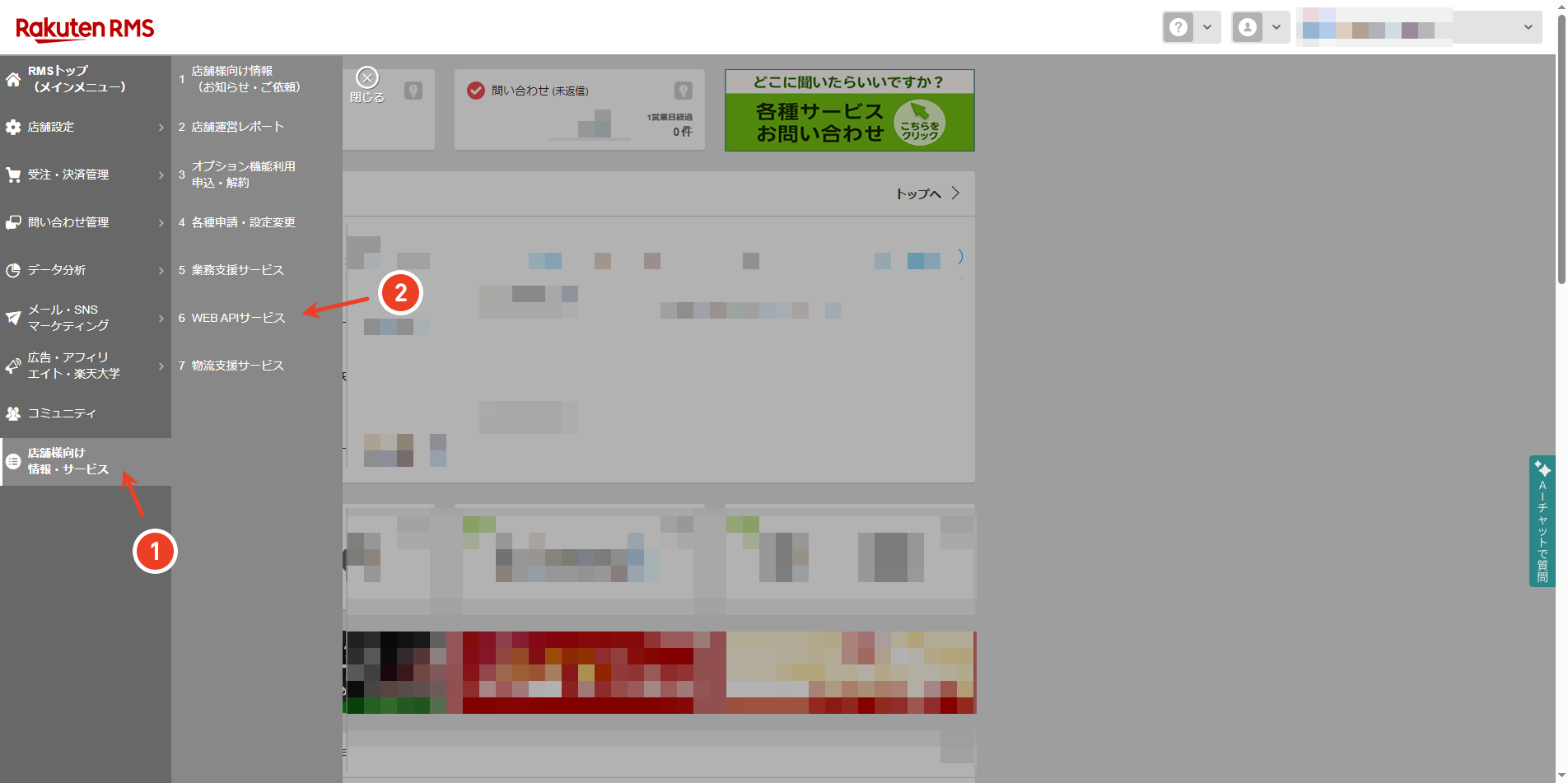
ステップ2:アプリ詳細へ移動
WEB SERVICEページに入ったら、左側メニューバーの 【アプリ一覧】(ステップ1)をクリックします。右側リストでアプリ名が「店舗様」のデータ行を見つけ、右側の 【詳細】 ボタン(ステップ2)をクリックします。 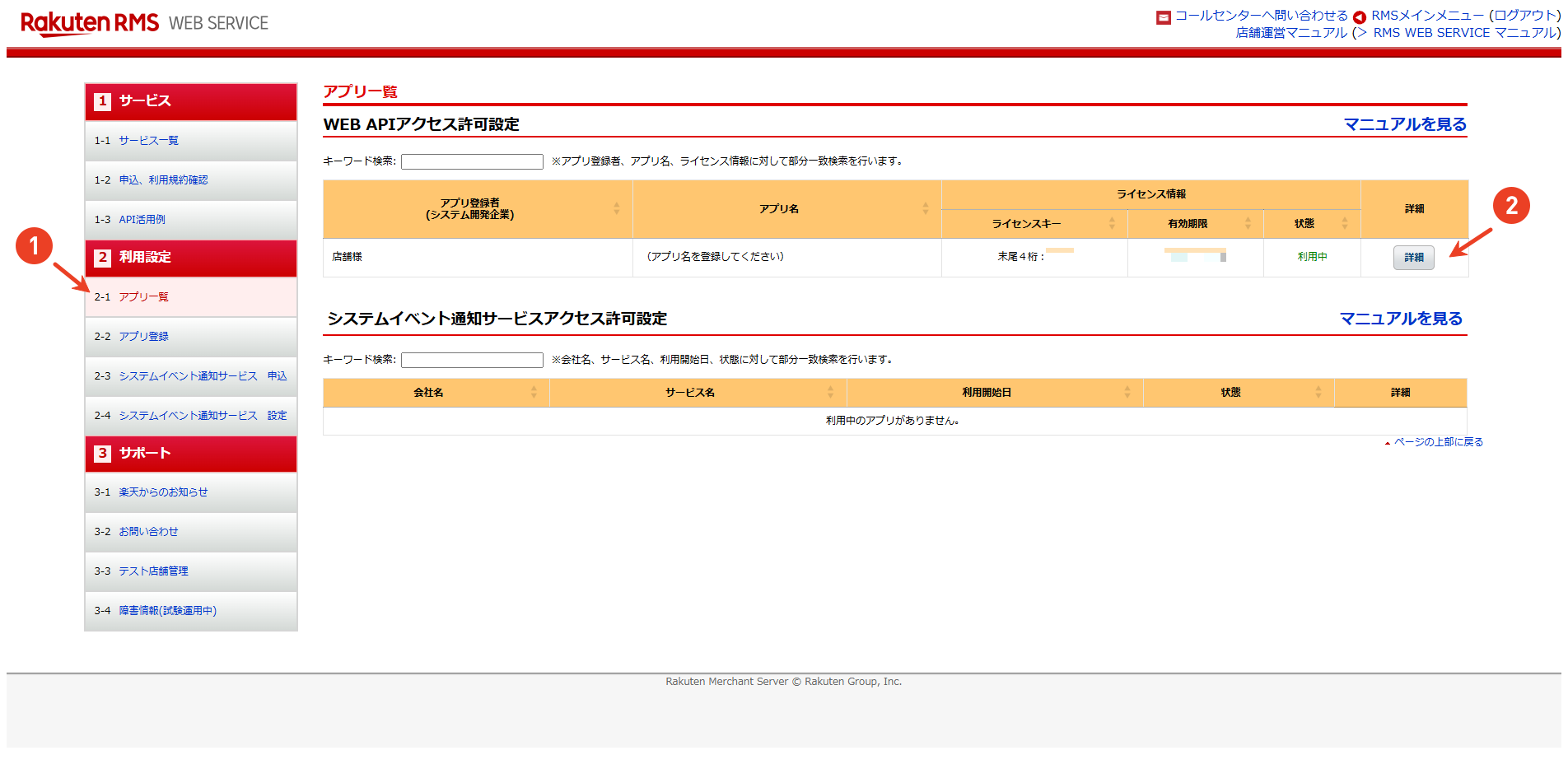
ステップ3:セキュリティ認証
システムからセキュリティ認証が求められます。"ロボットによる操作ではありません"(私はロボットではありません)のチェックボックスにチェックを入れ、認証完了後に 【確認する】 をクリックします。 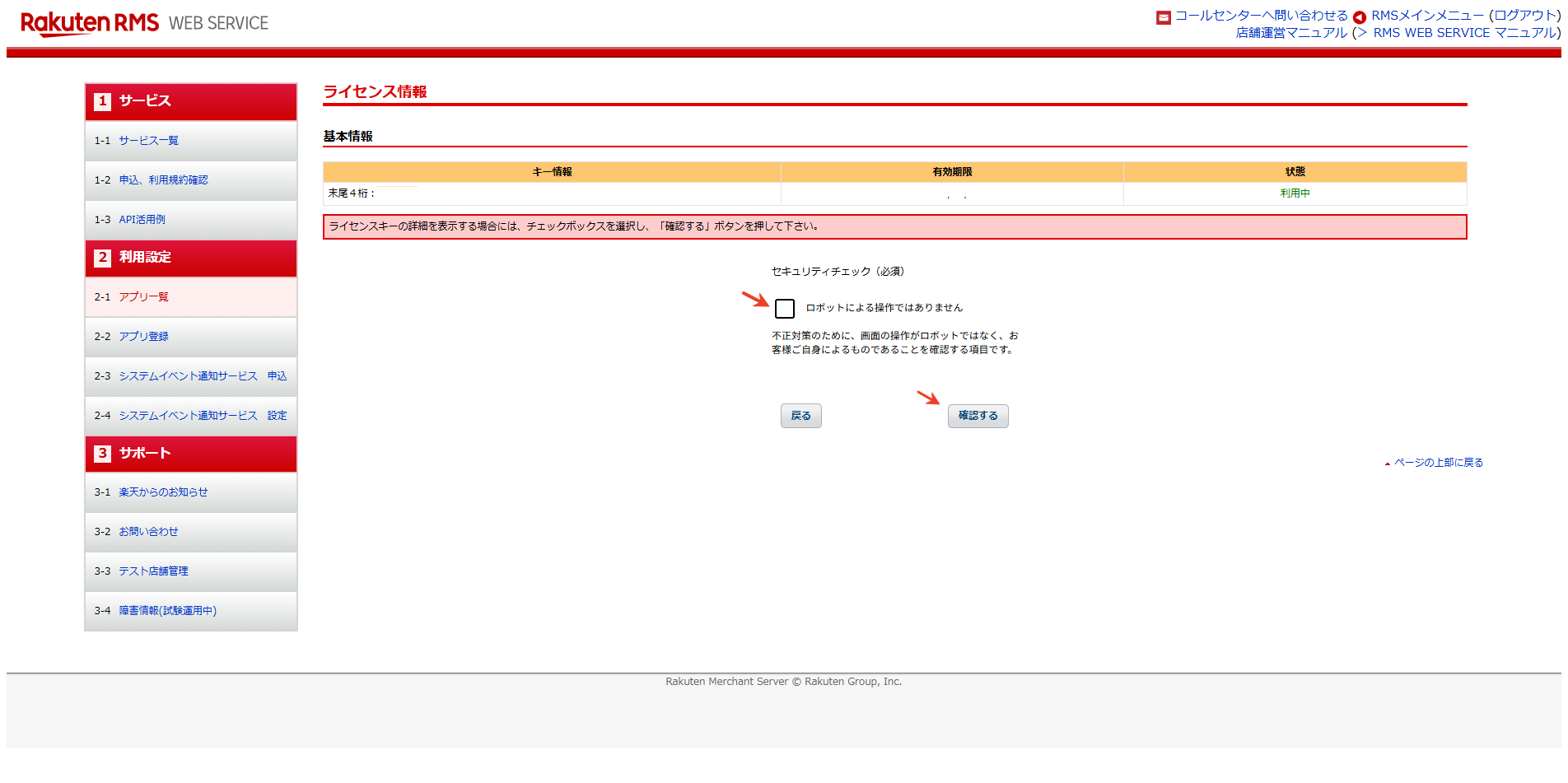
ステップ4:API権限を編集
アプリ詳細ページで、ページ右下にスクロールし、【利用機能編集】 ボタンをクリックして、必要なAPIインターフェースを有効にする準備をします。 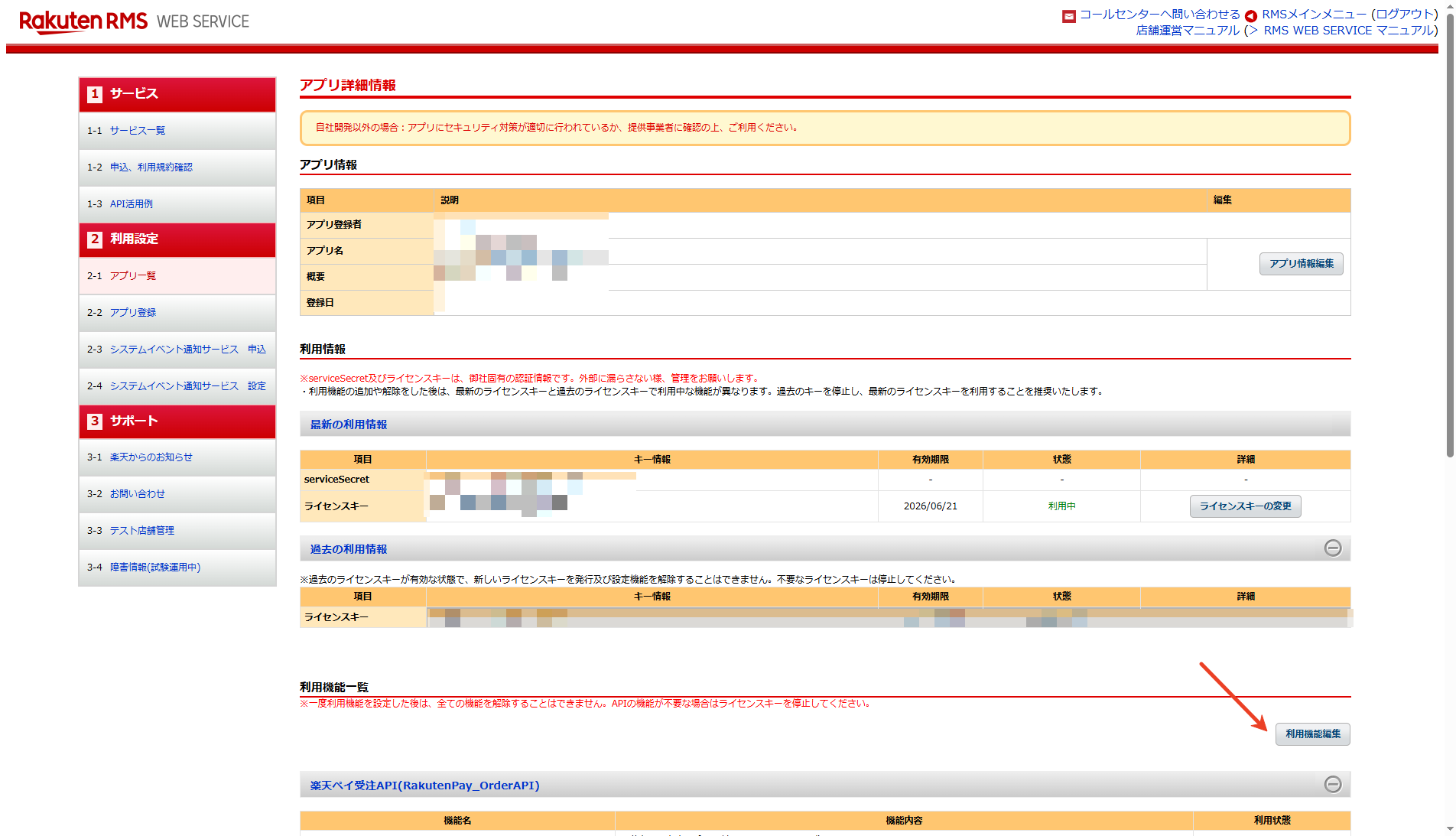
ステップ5:必要なAPIインターフェースを有効にする
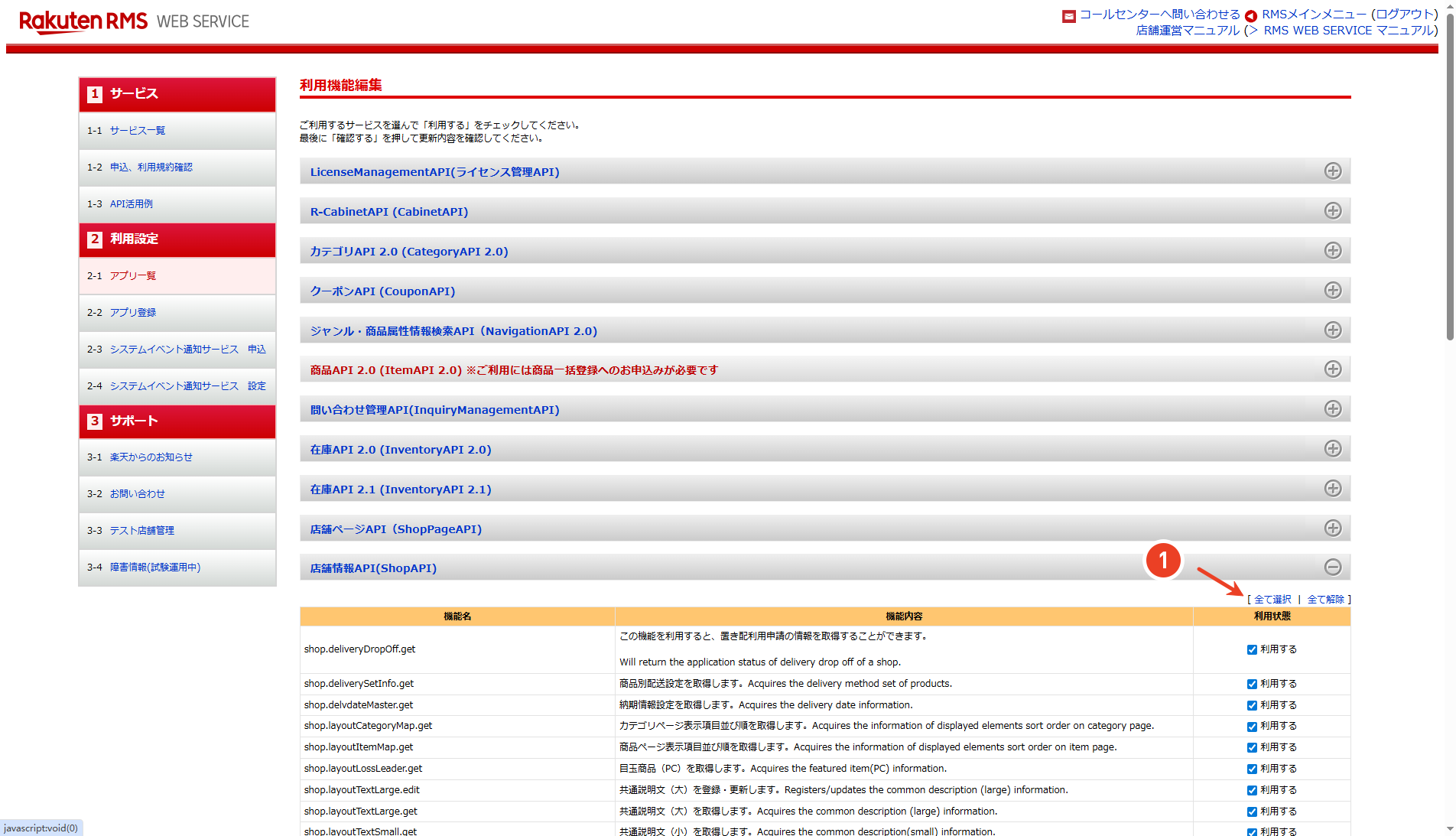
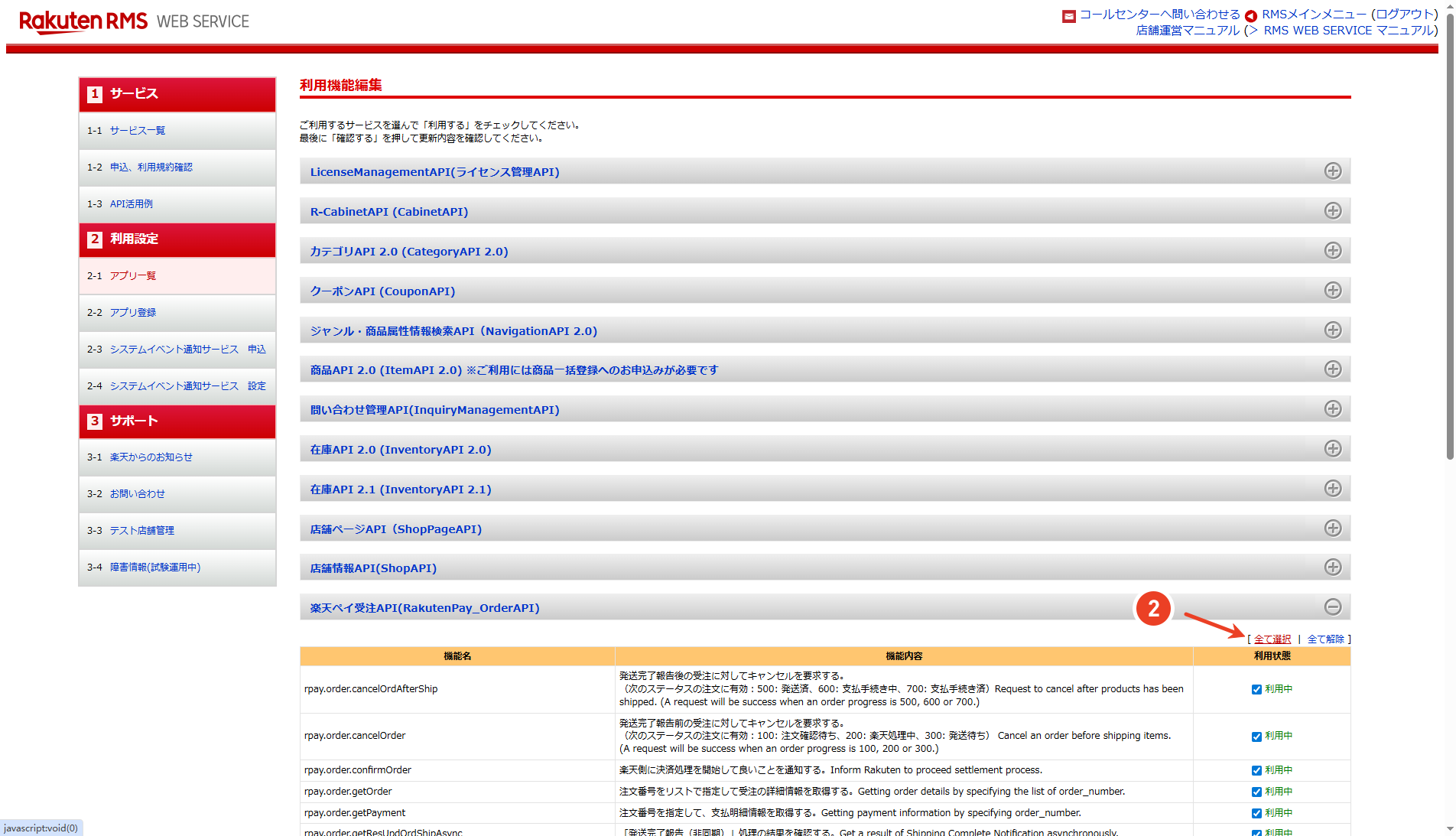
OSL海外倉庫の連携要件に基づいて、対応するAPIモジュールを展開します。通常、以下を有効にする必要があります:
- 店舗情報API (ShopAPI):展開後、右側の 【全て選択】 をクリック。
- 楽天ペイ受注API (RakutenPay_OrderAPI):展開後、右側の 【全て選択】 をクリック。注文ステータスの取得と同期に使用。
ステップ6:保存してインターフェースを正式に有効化(重要!)
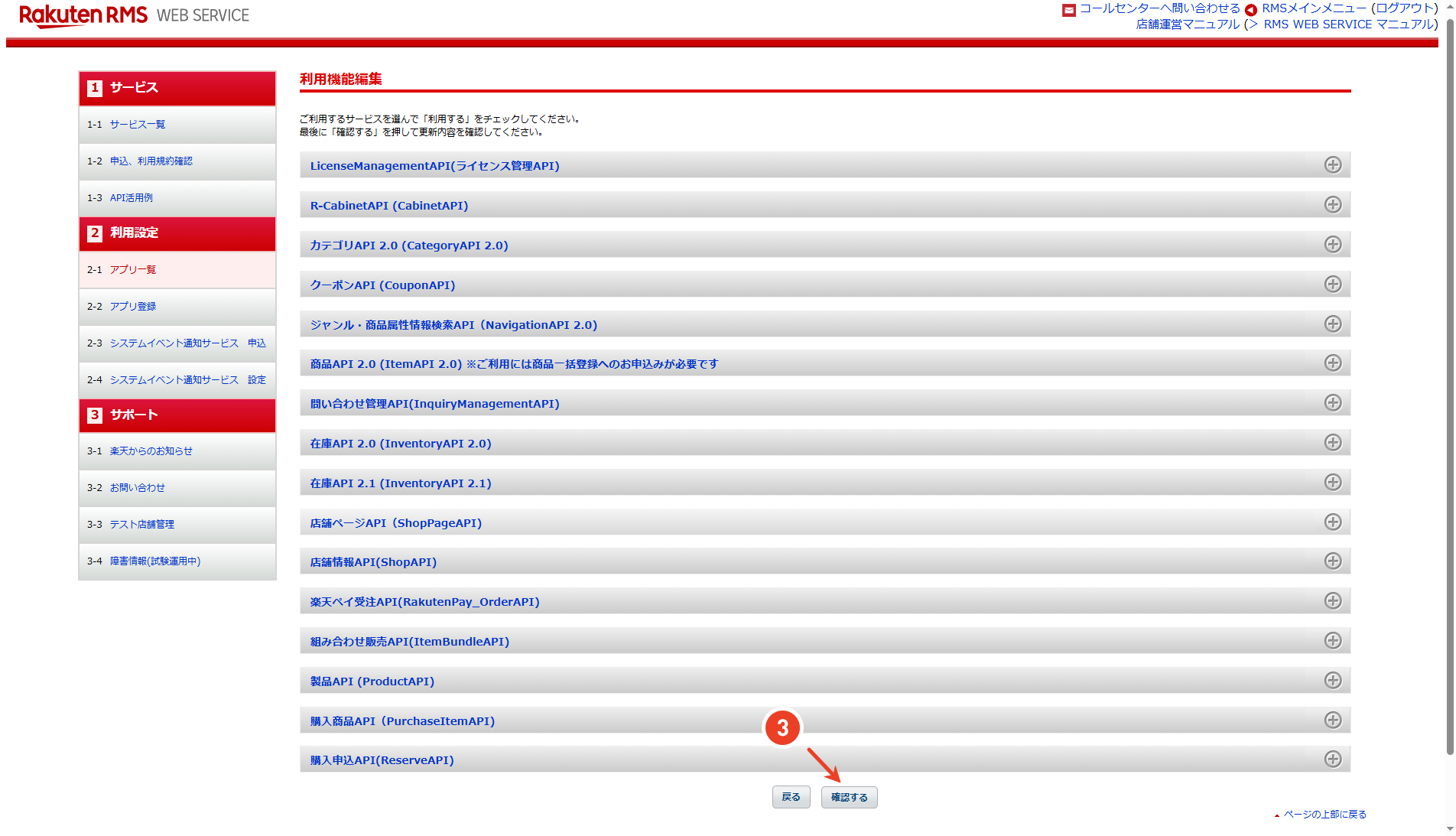
- 必要なインターフェースにチェックを入れた後、ページ最下部までスクロールし、【確認する】 をクリックします。注意:この時点では一時保存状態です。
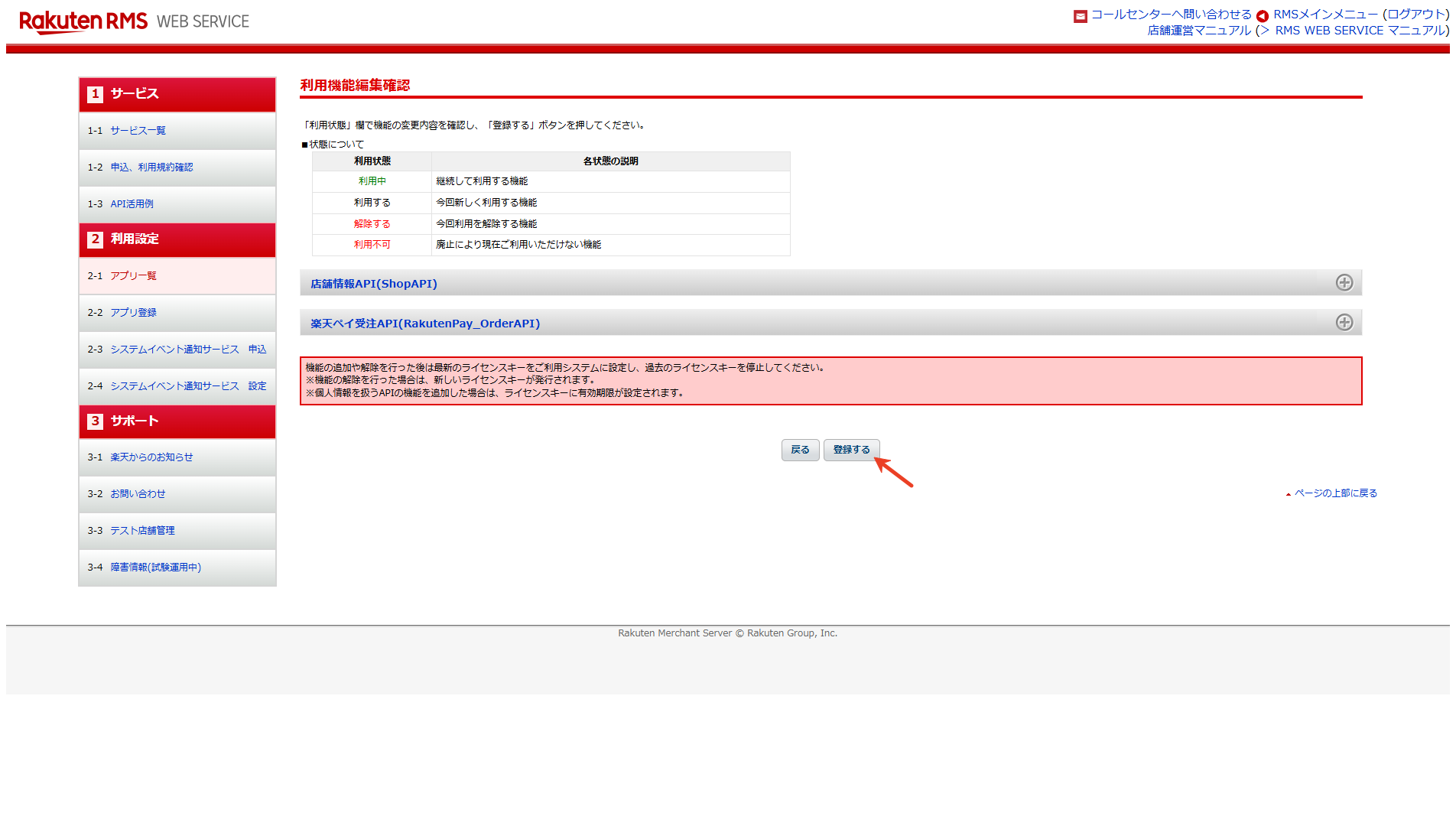
- 「利用機能編集確認」ページに入ったら、再度ページ最下部までスクロールし、【登録する】 をクリックします。このステップを完了して初めて、インターフェースが正式に有効化されます。
ステップ7:認可キーを取得
自動的に「アプリ詳細」ページにリダイレクトされます。APIステータスが緑色テキストで "利用中" と表示されているか確認します。
- ページに表示されている
serviceSecretをコピーします(ステップ1)。 - License Keyについては、暗号化されているため、右側の 【ライセンスキーの変更】 ボタン(ステップ2)をクリックする必要があります。
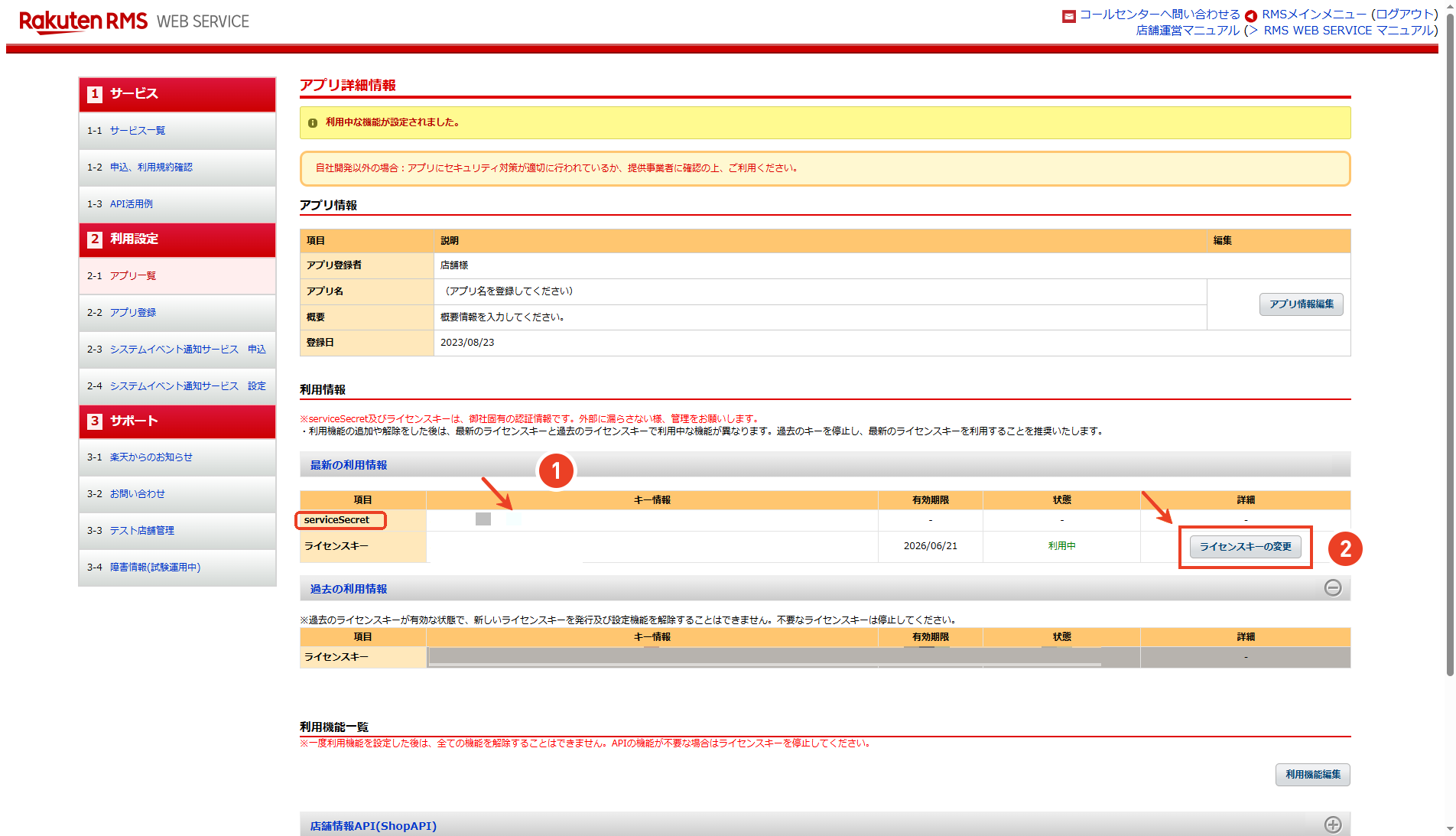
- 新しく開いたページで、完全な
License Key(ライセンスキー)を取得できます。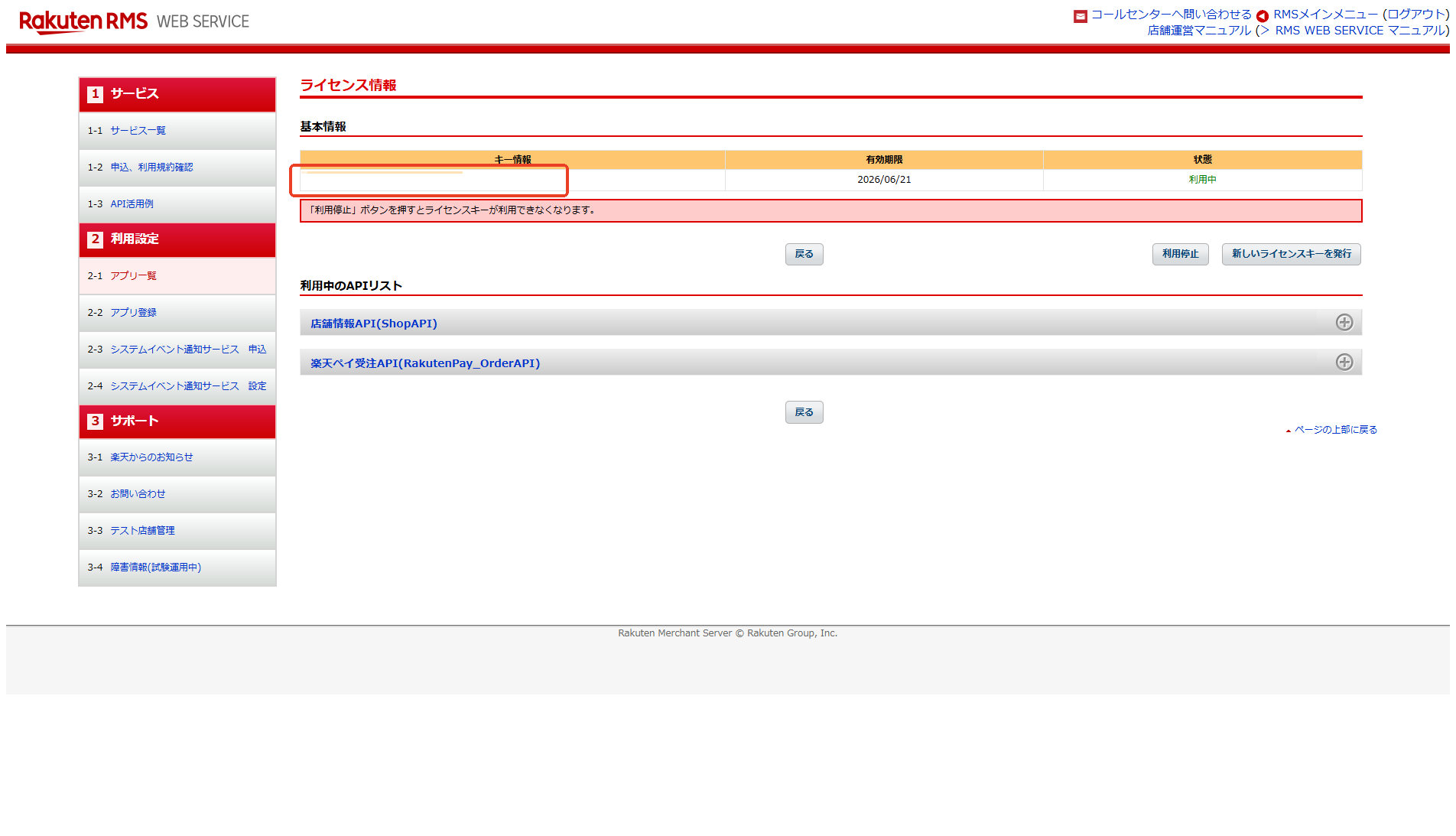
ステップ8:OSL海外倉庫で認可情報を入力
取得した serviceSecret と完全な License Key をコピーし、OSL海外倉庫システムのプラットフォーム店舗認可設定ページに戻ります。楽天プラットフォームを選択し、キーを対応するフィールドに貼り付けて保存すると、店舗バインドが完了します。