
如何在 OSL海外仓 授权 Qoo10 店铺
1. 操作场景与目的
通过在 Qoo10 开发者后台申请 API Key(API ID 和 Certification Key),以便在 OSL海外仓系统 中绑定 Qoo10 店铺。授权后即可实现订单同步、物流打单及发货状态回传等自动化操作。
2. 前置条件
- 已完成 Qoo10 开店审核。
- 服务积分与送达积分均需在 0 分以上(所有显示项目均须达到 0 分以上)。
- 无未处理问题件(包括发货延迟、未回复客服咨询、投诉案件)。如为处理中状态但经确认属于长期未处理的投诉,须在完成该投诉处理后方可申请开通。
3. 操作步骤
第一步:进入 Qoo10 开发者后台
打开 Qoo10 API 开发者页面:https://developer.qoo10.jp/GMKT.INC.Gsm.Web/APIDev/APIDevelopPage.aspx
使用 Qoo10 卖家账号登录。登录后在左侧菜单中点击 「API ID签发/查询」,进入 API ID 签发页面。 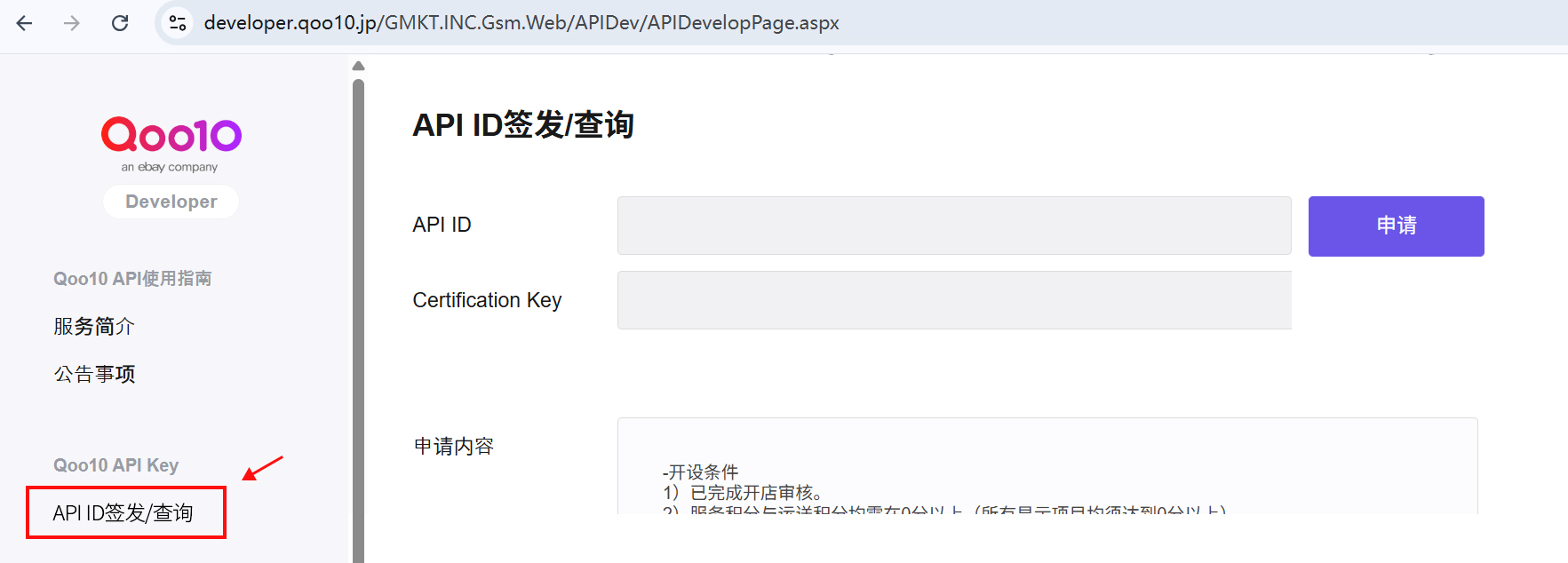
第二步:申请 API ID
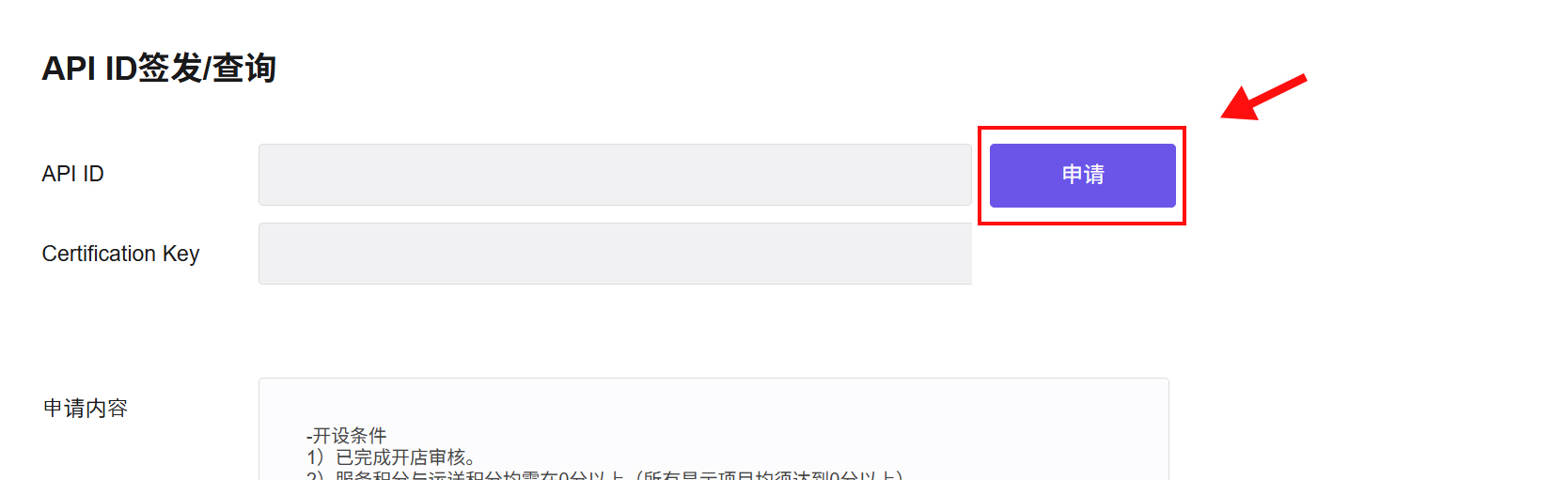
在「API ID签发/查询」页面中:
- 页面会显示「申请内容」区域,列出开通条件(开店审核、服务积分、未处理问题件等)。
- 确认满足条件后,点击右侧 「申请」 按钮,弹出申请信息填写表单。
第三步:填写申请信息
在弹出的申请信息表单中,填写以下内容:
| 字段 | 说明 |
|---|---|
| 店铺ID | 您的 Qoo10 店铺编号 |
| 商品类别 | 选择店铺主营商品类别 |
| API使用目的 | 简要说明使用 API 的目的(如:与 OSL海外仓系统对接,实现订单同步与发货管理) |
| API联动公司名称 | 填写与 API 对接的公司名称(如:OSL) |
填写完成后,点击 「申请完成」 提交申请。 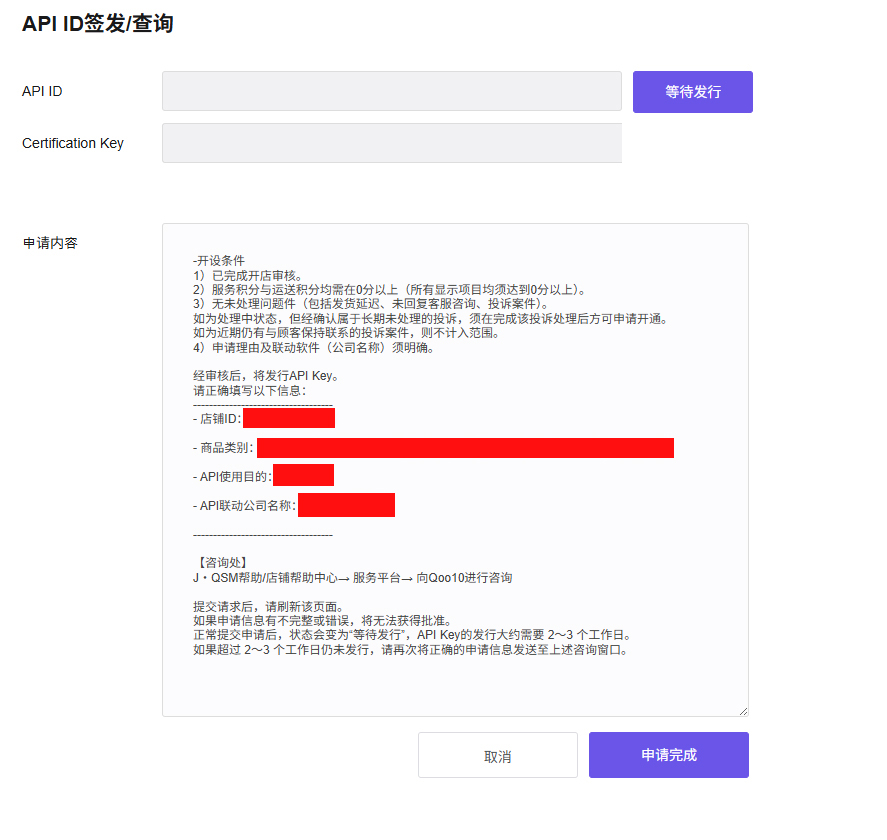
注意:
- 提交后请刷新该页面。如果申请信息不完整或有错误,将无法获得批准。
- 正常提交申请后,状态会变为「等待发行」,API Key 的发行大约需要 2~3 个工作日。
- 如果超过 2~3 个工作日仍未发行,请再次将正确的申请信息发送至咨询窗口:J・QSM帮助/店铺帮助中心→ 服务平台→ 向 Qoo10 进行咨询。
第四步:等待审核通过
提交申请后,页面状态会显示为 「等待发行」。此时 API ID 和 Certification Key 字段为空,需等待 Qoo10 审核通过。
第五步:获取 API ID 和 Certification Key
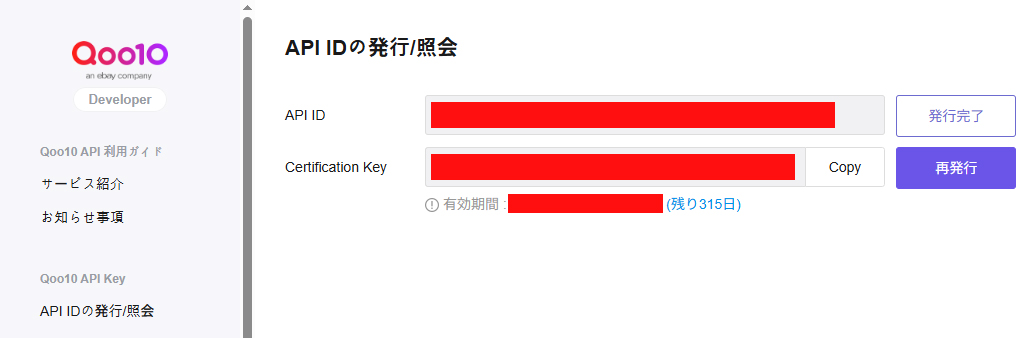
审核通过后,重新登录开发者页面,页面会显示已发行的 API ID 和 Certification Key:
| 字段 | 说明 |
|---|---|
| API ID | 您的 API 接入凭证 ID,状态显示为「发行完了」 |
| Certification Key | 您的 API 接入凭证密钥,点击右侧 「Copy」 按钮可复制到剪贴板 |
| 有效期间 | API Key 的有效期,过期后需点击 「再发行」 重新获取 |
提示:
- Certification Key 为敏感凭证,请妥善保管,不要分享给无关人员。
- 如果 Certification Key 泄露或过期,可点击 「再发行」 重新生成新的密钥,旧密钥将自动失效。
- 请注意有效期间,在到期前及时续期,以免影响订单同步和发货回传。
第六步:在 OSL海外仓 填写授权
将获取到的 API ID 和 Certification Key 复制,回到 OSL海外仓系统 的平台店铺授权设置页面:
- 进入 左侧导航 → 系统设置 → 平台授权。
- 选择 Qoo10 平台。
- 将
API ID和Certification Key分别粘贴到对应输入框中。 - 点击 「保存」,完成店铺绑定。
绑定成功后,系统即可自动同步 Qoo10 店铺订单,并在发货后回传物流信息。
4. 常见问题
API Key 申请被拒绝怎么办
请检查以下几点:
- 开店审核是否已完成。
- 服务积分与送达积分是否均达到 0 分以上。
- 是否有未处理的投诉或问题件。
- 申请理由是否填写完整(公司名称须明确)。
修正后重新提交申请即可。
API Key 过期了怎么办
- 在开发者页面点击 「再发行」,生成新的 Certification Key。
- 将新的 Certification Key 更新到 OSL海外仓系统的平台授权设置中。
- 旧密钥会自动失效,无需额外操作。
绑定后订单不同步
- 确认 API ID 和 Certification Key 是否正确填写,注意不要有多余空格。
- 确认 Qoo10 店铺是否处于正常营业状态。
- 如仍无法同步,请联系 OSL 业务经理获取技术支持。